Daftar Isi
- Apa Itu Link Google Drive?
- Mengapa Membuat Link Google Drive Itu Penting?
- Langkah-Langkah Praktis Membuat Link Google Drive
- 1. Buat Folder atau File Baru
- 2. Atur Izin Akses
- 3. Salin dan Bagikan Link
- 4. Pantau File yang Masuk
- 5. Gunakan Fitur Tambahan Google Drive
- Penggunaan Link Google Drive
- Kesalahan Umum Saat Membuat Link Google Drive
- Tips Tambahan Agar Link Google Drive Aman dan Efektif
Pernah nggak sih kamu merasa ribet saat harus mengirim file ke banyak orang, baik itu tugas sekolah, dokumen kerja, atau materi proyek kelompok? Kalau file yang dikirim cuma satu atau dua, mungkin masih oke. Tapi kalau puluhan orang harus menerima file yang sama, mengirim satu per satu tentu menyita waktu.
Untungnya, ada Google Drive. Platform ini memungkinkan kamu menyimpan file di cloud dan membagikannya melalui link, sehingga orang lain bisa mengakses file tanpa harus mengirimnya satu per satu. Tapi masalahnya, nggak semua orang tahu cara membuat link Google Drive dengan aman dan efektif.
Artikel ini hadir untuk membimbing kamu langkah demi langkah. Dari membuat folder atau upload file, mengatur izin akses, hingga membagikan link dengan aman. Semua dijelaskan dengan bahasa ringan dan gampang dipahami, supaya file kamu tetap aman tapi mudah diakses oleh teman, kolega, atau tim.
Apa Itu Link Google Drive?
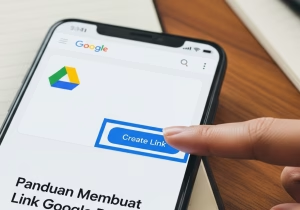
Sederhananya, link Google Drive adalah alamat web yang mengarah langsung ke file atau folder di Google Drive kamu. Dengan link ini, orang lain bisa melihat, mengunduh, atau bahkan mengedit file tergantung izin yang kamu berikan.
Bayangkan link ini seperti kunci digital. Kalau kuncinya benar, orang bisa masuk ke “ruangan” yang kamu buka; kalau salah, mereka nggak bisa akses. Jadi, memahami cara membuat dan mengatur link sangat penting agar file tetap aman.
Contoh analoginya: kamu punya loker di sekolah atau kantor. Kamu bisa kasih kunci cadangan kepada teman tertentu agar mereka bisa membuka loker, tapi nggak semua orang bisa buka begitu saja. Sama seperti link Google Drive.
Mengapa Membuat Link Google Drive Itu Penting?
Membuat link Google Drive bukan sekadar membagikan file. Ada beberapa manfaat yang membuat aktivitas berbagi file jadi lebih efisien:
- Hemat Waktu
Daripada mengirim file satu per satu via email atau chat, cukup buat link sekali dan bagikan ke banyak orang. Efisien banget untuk proyek kelompok atau tugas sekolah. Pahami juga Apa Perbedaan Website Marketplace dan Toko Online Biasa? - Memudahkan Kolaborasi
Dengan hak akses editor, teman atau tim bisa langsung menambahkan, mengedit, atau upload file ke folder yang sama. Jadi kerja sama lebih lancar. - Keamanan Terjaga
Kamu bisa mengatur siapa yang bisa melihat atau mengedit file. Jadi risiko file diubah atau dihapus sembarangan bisa diminimalkan. - Organisasi File Lebih Rapi
Bisa buat subfolder untuk tiap kategori tugas atau proyek. File tersusun rapi dan mudah dicari. - Akses Dari Mana Saja
Selama punya link dan koneksi internet, file bisa diakses di komputer, tablet, atau HP. Fleksibel banget untuk kerja remote atau belajar online. - Mendukung Proses Belajar dan Kerja Online
Banyak sekolah, kampus, dan kantor sudah menggunakan Google Drive sebagai media pengumpulan tugas atau dokumen kerja. Dengan link, semua proses jadi lebih praktis.
Langkah-Langkah Praktis Membuat Link Google Drive
Berikut panduan step-by-step untuk membuat link Google Drive agar bisa dibagikan dengan aman dan efektif.
1. Buat Folder atau File Baru
- Buka Google Drive melalui browser atau aplikasi di HP.
- Klik tombol + Baru (New) → pilih Folder atau Upload File.
- Beri nama folder atau file yang jelas, misalnya “Tugas Matematika Kelas 10” atau “Proyek Marketing Tim A”.
Tips: Gunakan nama yang spesifik agar orang lain mudah mengenali isi folder tanpa harus membuka setiap file.
2. Atur Izin Akses
Setelah folder atau file siap, saatnya atur siapa saja yang bisa mengakses:
- Klik kanan pada folder/file → pilih Bagikan (Share).
- Di bagian Umum (General Access), ubah dari “Terbatas” menjadi Siapa saja yang memiliki link (Anyone with the link).
- Pilih hak akses sesuai kebutuhan:
- Viewer (Penampil) → orang lain hanya bisa melihat.
- Editor (Editor) → orang lain bisa mengunggah atau mengedit file.
Tips: Kalau folder untuk mengumpulkan tugas, pilih Editor agar peserta bisa langsung upload file. Kalau cuma ingin membagikan materi tanpa risiko diedit, pilih Viewer.
3. Salin dan Bagikan Link
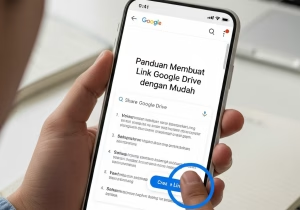
- Klik Dapatkan link (Get link) → salin link yang muncul.
- Bagikan link via WhatsApp, email, grup chat, atau platform belajar online.
Tips: Gunakan platform yang mudah diakses penerima. Misalnya, WhatsApp untuk teman sekelas, email untuk kolega, atau LMS untuk siswa.
4. Pantau File yang Masuk
- Setiap kali ada yang mengunggah, kamu bisa langsung melihat file di dalam folder.
- Gunakan subfolder jika ingin mengelompokkan file per tugas atau peserta.
- Aktifkan notifikasi email agar tahu setiap ada file baru yang masuk.
Tips: Dengan cara ini, kamu bisa pantau dokumen penting tanpa harus mengecek satu per satu.
5. Gunakan Fitur Tambahan Google Drive
Google Drive memiliki beberapa fitur tambahan yang bisa meningkatkan efisiensi berbagi file:
- Komentar dan Saran → untuk memberikan feedback langsung di file dokumen.
- Versi File → jika file diubah, versi sebelumnya tetap bisa diakses.
- Folder Bersarang → atur file besar ke subfolder agar mudah dicari.
Penggunaan Link Google Drive
Misalnya, seorang guru ingin mengumpulkan tugas dari 50 siswa. Daripada meminta setiap siswa mengirim file lewat email satu per satu, guru tersebut:
- Membuat folder “Tugas IPA Kelas 8” di Google Drive.
- Mengatur izin menjadi Editor untuk semua yang punya link.
- Mengirim link ke grup WhatsApp kelas.
Hasilnya, semua siswa bisa langsung upload file ke folder yang sama. Guru tinggal buka folder dan mengunduh semua file sekaligus. Proses lebih cepat, rapi, dan efisien.
Kesalahan Umum Saat Membuat Link Google Drive
- Tidak Mengatur Izin dengan Benar
Banyak orang lupa mengubah akses dari “Terbatas” ke “Siapa saja yang memiliki link”, sehingga penerima tidak bisa mengakses file. - Memberikan Hak Editor Tanpa Kontrol
Kalau folder penting, hati-hati memberi akses editor. Bisa saja file dihapus atau diubah secara tidak sengaja. - Link Tidak Dibagikan Secara Aman
Mengirim link di tempat umum atau media sosial bisa berisiko. Pastikan hanya dibagikan ke orang yang tepat. - File Tidak Terstruktur
Folder penuh file acak bikin orang bingung. Gunakan subfolder atau beri nama file dengan jelas.
Tips Tambahan Agar Link Google Drive Aman dan Efektif
- Gunakan nama folder dan file yang jelas untuk memudahkan pencarian.
- Aktifkan notifikasi email agar setiap update file terpantau.
- Buat folder cadangan untuk dokumen penting agar tidak hilang.
- Batasi akses editor jika file sensitif.
- Gunakan Google Drive versi web jika ingin lebih banyak opsi pengaturan dibanding aplikasi HP.
Membuat link Google Drive adalah cara praktis untuk berbagi file dengan aman dan efisien. Dengan langkah-langkah sederhana:
- Buat folder atau upload file.
- Atur izin akses sesuai kebutuhan.
- Salin dan bagikan link ke penerima.
- Pantau file yang masuk dan gunakan fitur tambahan untuk manajemen.
Dengan cara ini, pekerjaan sekolah, kuliah, atau proyek tim menjadi lebih rapi dan efisien. Simak ini Jasa Website Profil Perusahaan [Panduan Pemilik Bisnis]
Mau mulai berbagi file dengan aman tanpa ribet? Langkah pertama untuk mempermudah pengelolaan file kamu bisa dimulai sekarang juga. Kalau masih bingung harus mulai dari mana, atau pengin tanya-tanya dulu sebelum mulai, tim Bamaha Digital siap bantu.
Klik tombol di bawah untuk langsung konsultasi via WhatsApp:0856-0765-8497
Atau kirim pertanyaan ke email: sales@bamahadigital.com
File kamu tetap aman, efisien, dan mudah diakses—semua bisa dimulai hari ini.