Daftar Isi
- Apa Itu APN dan Kenapa Penting untuk Koneksi Internet?
- Kenapa Internet XL Bisa Lemot Padahal Kuota Masih Banyak?
- Manfaat Mengatur APN XL Secara Manual
- Cara Setting APN XL di HP Android
- Cara Setting APN XL di iPhone (iOS)
- Setting APN XL Alternatif agar Internet Lebih Cepat
- Perbandingan APN Bawaan vs APN Alternatif
- Pengguna yang Berhasil Mempercepat Internet dengan Setting APN
- Kesalahan Umum Saat Mengatur APN
- Tips Tambahan agar Internet XL Selalu Lancar
- Pertanyaan Umum tentang Setting APN XL
Cara Setting APN XL di HP agar Internet Lancar
Pernah nggak sih kamu merasa sinyal XL di HP penuh, tapi internetnya malah super lemot atau bahkan nggak jalan sama sekali? Padahal kuota masih banyak dan masa aktif belum habis.
Masalah seperti ini sering banget terjadi — dan penyebabnya tidak selalu karena jaringan XL sedang bermasalah. Salah satu penyebab paling umum adalah pengaturan APN (Access Point Name) yang tidak sesuai atau berubah otomatis tanpa kamu sadari.
APN ini ibarat “gerbang penghubung” antara HP kamu dan jaringan internet operator. Kalau gerbangnya salah dikonfigurasi, koneksi pun bisa tersendat.
Nah, di artikel ini kamu akan belajar cara setting APN XL di HP Android dan iPhone secara lengkap, termasuk daftar APN alternatif agar koneksi makin ngebut. Semua dijelaskan dengan bahasa ringan, jadi kamu bisa langsung praktik walau bukan orang teknis.
Apa Itu APN dan Kenapa Penting untuk Koneksi Internet?
Sebelum lanjut ke langkah-langkah, yuk pahami dulu apa sebenarnya APN itu.
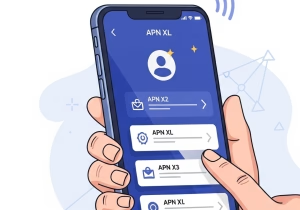
APN (Access Point Name) adalah pengaturan di HP yang menghubungkan perangkatmu ke jaringan internet milik operator seluler, dalam hal ini XL Axiata.
Bayangkan HP kamu mau masuk ke “gerbang internet” milik XL. Nah, APN adalah alamat atau izin akses yang memberi tahu jaringan: “Hei, aku pengguna XL, izinkan aku terhubung.” Perhatikan dengan baik 4 Keunggulan Jasa Buat Website Marketplace Modern
Kalau pengaturannya salah, hasilnya bisa seperti:
- Sinyal muncul tapi internet tidak jalan
- Kecepatan data lambat meski sinyal penuh
- HP sering disconnect dari jaringan
Dengan kata lain, APN yang benar berarti koneksi internet yang lancar. Pengaturan yang keliru sedikit saja bisa bikin internet lambat, tidak stabil, bahkan gagal tersambung ke jaringan XL.
Kenapa Internet XL Bisa Lemot Padahal Kuota Masih Banyak?
Sebelum buru-buru menyalahkan operator, sebaiknya pahami dulu beberapa penyebab umum yang bisa bikin internetmu ngadat.
- Pengaturan APN Berubah Otomatis
Beberapa HP, terutama Android versi terbaru, dapat mengubah pengaturan APN secara otomatis ketika restart atau saat kamu ganti kartu SIM. Akibatnya, APN bawaan XL bisa tergantikan oleh versi default sistem yang tidak cocok dengan jaringan operator. - Cache dan DNS Penuh
Cache aplikasi dan data jaringan yang menumpuk bisa memperlambat koneksi. Karena itu, setelah mengganti APN sebaiknya lakukan restart HP agar sistem menghapus cache lama dan membaca konfigurasi baru. - Lokasi Tidak Mendukung Jaringan Maksimal
Kalau kamu berada di area yang belum mendukung jaringan 4G atau 5G XL, kecepatan internet bisa turun drastis walaupun sinyal terlihat penuh. - Sinyal Bertumpuk di Area Padat
Saat terlalu banyak pengguna dalam satu area — misalnya di konser, stadion, mall, atau tempat wisata — jaringan bisa padat dan performanya menurun. Kadang mengganti APN dengan versi alternatif bisa membantu mengoptimalkan koneksi di kondisi seperti ini.
Manfaat Mengatur APN XL Secara Manual
Mengatur APN XL secara manual bukan hanya soal memperbaiki koneksi, tapi juga meningkatkan pengalaman internetmu secara keseluruhan. Berikut beberapa keuntungannya:
- Koneksi Internet Lebih Stabil
Dengan pengaturan APN yang sesuai, koneksi kamu tidak mudah putus, terutama saat streaming, video call, atau bermain game online. - Kecepatan Data Lebih Maksimal
APN bawaan biasanya bersifat umum, sedangkan APN manual bisa diatur agar menggunakan jalur koneksi tertentu yang lebih cepat di wilayahmu. - Solusi Cepat Saat Internet “No Connection”
Kalau HP menunjukkan sinyal tapi tidak bisa membuka situs atau aplikasi, mengganti APN bisa jadi solusi cepat tanpa perlu ke konter atau menunggu jaringan diperbaiki. - Kompatibel di Berbagai Jenis HP dan Modem
Pengaturan APN bisa dilakukan di hampir semua perangkat — mulai dari Android, iPhone, tablet, hingga modem USB. - Bisa Coba Beberapa Kombinasi APN Sesuai Lokasi
Tidak semua wilayah punya performa jaringan yang sama. Dengan pengaturan manual, kamu bisa bereksperimen dengan beberapa APN sampai menemukan yang paling stabil di tempatmu.
Cara Setting APN XL di HP Android
Bagi pengguna Android, berikut langkah-langkah setting APN XL agar koneksi kembali cepat dan stabil:
- Buka menu Pengaturan (Settings) di HP kamu.
- Pilih Jaringan & Internet (Network & Internet) atau Koneksi (Connections) — tergantung tipe HP.
- Ketuk Jaringan Seluler (Mobile Network) lalu masuk ke Nama Titik Akses (Access Point Names / APN).
- Tekan tombol Tambah (+) untuk membuat APN baru.
- Isi kolom sesuai pengaturan berikut:
- Nama: XL 4G
- APN: internet
- Proxy, Port, Nama Pengguna, Kata Sandi: kosongkan
- Jenis APN: default,supl
- Setelah selesai, klik Simpan (Save).
- Pilih APN baru tersebut agar aktif.
- Restart HP kamu agar pengaturan benar-benar diterapkan.
Tips tambahan:
Kalau setelah restart koneksi belum membaik, coba aktifkan Mode Pesawat (Airplane Mode) selama 10 detik, lalu matikan lagi. Cara ini memaksa HP untuk tersambung ulang ke jaringan XL dengan pengaturan baru.
Cara Setting APN XL di iPhone (iOS)
Langkah-langkahnya hampir mirip, hanya beda di letak menu:
- Buka Settings (Pengaturan) di iPhone.
- Pilih Cellular (Seluler) → masuk ke Cellular Data Network (Jaringan Data Seluler).
- Di bagian Cellular Data, isi kolom berikut:
- APN: internet
- Username & Password: biarkan kosong
- Kembali ke menu utama Settings.
- Aktifkan Mode Pesawat (Airplane Mode) selama beberapa detik, lalu matikan.
Setelah langkah ini, koneksi internet XL kamu di iPhone seharusnya sudah jauh lebih stabil.
Setting APN XL Alternatif agar Internet Lebih Cepat
Kalau pengaturan utama terasa lambat di wilayahmu, coba gunakan beberapa APN alternatif berikut. Beberapa pengguna melaporkan hasil koneksi lebih cepat setelah mengganti ke konfigurasi ini.
- APN XL Super LTE
- Nama: XL Super LTE
- APN: www.xl4g.net
- Jenis APN: default,supl
- MCC: 510
- MNC: 11
- APN XL Internet Default
- Nama: XL Internet Default
- APN: internet
- Jenis APN: default
- APN XL Unlimited
- Nama: XL Unlimited
- APN: xlunlimited.net
- Jenis APN: default,supl
Catatan:
Tidak semua APN cocok untuk semua daerah. Coba satu per satu, lakukan speed test, lalu pilih yang paling stabil di lokasi kamu.
Perbandingan APN Bawaan vs APN Alternatif
| Jenis APN | Kecepatan Rata-rata | Kestabilan | Cocok Untuk Aktivitas |
|---|---|---|---|
| APN: internet (bawaan) | 10–15 Mbps | Stabil | Browsing, streaming biasa |
| APN: www.xl4g.net | 15–25 Mbps | Sangat stabil | Streaming HD, gaming online |
| APN: xlunlimited.net | 8–20 Mbps | Cukup stabil | Paket unlimited & tethering |
Dari hasil berbagai pengguna, www.xl4g.net sering jadi pilihan terbaik untuk wilayah perkotaan, sedangkan xlunlimited.net lebih cocok untuk pengguna paket kuota besar atau tethering laptop. Pahami juga Jasa Pembuatan Website Marketplace [Panduan Pemula]
Pengguna yang Berhasil Mempercepat Internet dengan Setting APN
Seorang pengguna XL di Bandung bernama Rafi mengeluh internetnya lemot — YouTube sering buffering dan game online sering disconnect padahal sinyal penuh.
Setelah mengganti APN dari bawaan ke XL Super LTE (www.xl4g.net), kecepatan download-nya naik dari 3 Mbps ke 18 Mbps dan koneksi jadi jauh lebih stabil.
Kasus seperti ini cukup sering terjadi. Jadi, jangan remehkan pengaturan APN — karena kadang masalah bukan di jaringannya, tapi di konfigurasi yang belum optimal.
Kesalahan Umum Saat Mengatur APN
Beberapa pengguna masih sering salah langkah. Hindari kesalahan kecil berikut agar hasil setting kamu maksimal:
- Tidak menyimpan pengaturan baru.
- Lupa memilih APN aktif setelah membuat APN baru.
- Mengisi semua kolom tanpa perlu — cukup isi yang penting saja.
- Tidak melakukan restart perangkat setelah setting.
- Salah slot SIM — pastikan kamu mengatur APN untuk SIM XL.
Tips Tambahan agar Internet XL Selalu Lancar
Selain mengganti APN, lakukan hal-hal kecil ini agar performa internetmu makin maksimal:
- Gunakan mode jaringan 4G/5G Only jika HP dan daerahmu mendukung.
- Bersihkan cache aplikasi secara rutin.
- Hindari penggunaan VPN gratis yang tidak stabil.
- Pastikan kuota reguler (bukan kuota aplikasi) masih tersedia.
- Update sistem operasi HP agar kompatibel dengan jaringan terbaru XL.
Kalau kamu sering berpindah kota atau provinsi, sebaiknya simpan beberapa konfigurasi APN di HP. Jadi, kamu bisa dengan cepat beralih ke APN lain saat jaringan terasa lambat di lokasi baru.
Pertanyaan Umum tentang Setting APN XL
- Apakah mengubah APN bisa membuat internet lebih cepat?
Ya, karena tiap APN menggunakan jalur server berbeda. Di beberapa daerah, APN alternatif bisa memberi koneksi lebih cepat dari APN bawaan. - Apakah APN yang salah bisa membuat kuota cepat habis?
Tidak langsung, tapi koneksi tidak stabil bisa membuat aplikasi melakukan retry berulang, sehingga data terpakai lebih banyak. - Bagaimana kalau APN hilang setelah restart HP?
Itu bisa terjadi karena sistem melakukan pembaruan otomatis. Solusinya, buat ulang APN lalu simpan kembali sebelum keluar dari menu. - Apakah perlu root HP untuk ubah APN?
Tidak perlu. Semua pengaturan APN bisa diakses dari menu bawaan Android atau iOS tanpa root.
Mengatur APN XL dengan benar bisa jadi solusi instan untuk memperbaiki koneksi internet yang lambat atau tidak stabil.
Dengan mengikuti panduan di atas — baik untuk Android, iPhone, maupun dengan APN alternatif — kamu bisa memastikan koneksi XL tetap cepat, stabil, dan efisien tanpa harus ke konter.
Setelah mengganti APN, selalu restart HP atau aktifkan mode pesawat sebentar agar sistem membaca ulang pengaturan baru.
Ingat, internet cepat bukan soal ganti kartu, tapi soal pengaturan yang tepat.
Ingin koneksi internet kamu makin optimal untuk kerja, belajar, atau jualan online?
Atau mau punya sistem digital otomatis yang bisa memantau performa jaringan dan aktivitas online bisnismu secara real-time?
Kami bantu kamu bikin solusi digital yang efisien, cepat, dan aman — dari sistem monitoring, otomasi marketing, sampai dashboard jaringan yang bisa kamu akses kapan pun. Baca selengkapnya Jasa Pembuatan Website Marketplace Siap Pakai dan Aman
Kalau kamu masih bingung harus mulai dari mana, klik tombol di bawah untuk konsultasi gratis via WhatsApp0856-0765-8497, atau kirim email ke sales@bamahadigital.com.
Karena koneksi cepat bukan cuma soal jaringan, tapi juga soal sistem digital yang bekerja cerdas, efisien, dan sesuai kebutuhanmu — dan semua itu bisa kamu mulai hari ini.