Daftar Isi
- Mengapa Google Drive Cepat Penuh?
- Apa Itu Google Drive dan Bagaimana Sistem Penyimpanannya Bekerja
- Mengapa Google Drive Bisa Cepat Sekali Penuh
- Manfaat Menjaga Google Drive Tetap Lega
- Langkah-Langkah Praktis Membersihkan Google Drive yang Penuh
- 1. Cek Penggunaan Ruang Penyimpanan
- 2. Hapus File Besar di Google Drive
- 3. Bersihkan Email dan Lampiran Besar di Gmail
- 4. Kelola Google Foto dengan Lebih Bijak
- 5. Gunakan Fitur “Pengelola Penyimpanan” di Google One
- 6. Pertimbangkan Menambah Kapasitas atau Gunakan Alternatif
- Kesalahan Umum Saat Membersihkan Google Drive
- Tips Tambahan Agar Google Drive Tetap Lega
- Pengguna yang Berhasil Mengosongkan Ruang
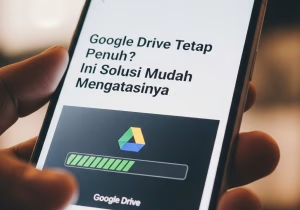
Mengapa Google Drive Cepat Penuh?
Pernah merasa heran karena penyimpanan Google Drive kamu tiba-tiba penuh, padahal rasanya tidak pernah mengunggah file besar? Banyak orang mengalami hal serupa. Mereka mengira kapasitas hanya digunakan untuk file yang ada di Google Drive, padahal sebenarnya Gmail dan Google Foto juga ikut berbagi ruang yang sama. Akibatnya, tanpa sadar penyimpanan 15 GB gratis dari Google cepat sekali habis.
Kondisi ini sering membuat pengguna panik. Aplikasi berhenti melakukan sinkronisasi, email tidak bisa dikirim, bahkan backup data di HP ikut terganggu. Akhirnya, banyak yang langsung berpikir untuk membeli paket Google One tanpa tahu dulu cara sederhana untuk mengosongkan ruang.
Padahal, sebenarnya ada banyak langkah mudah untuk mengatasi masalah ini tanpa perlu keluar biaya tambahan. Dalam panduan ini, kamu akan belajar cara mengetahui penyebab penyimpanan penuh, membersihkan data yang tidak penting, serta mengelola Google Drive agar lebih efisien di masa depan.

Apa Itu Google Drive dan Bagaimana Sistem Penyimpanannya Bekerja
Sebelum mulai membersihkan, penting untuk memahami dulu cara kerja penyimpanan Google. Google Drive adalah layanan penyimpanan awan (cloud storage) yang memungkinkan pengguna menyimpan file secara online agar bisa diakses dari mana saja—baik dari HP, laptop, atau tablet.
Namun, yang sering tidak disadari adalah kapasitas 15 GB yang diberikan oleh Google tidak hanya digunakan oleh Google Drive saja. Kuota tersebut dibagi untuk tiga layanan utama:
- Google Drive — tempat kamu menyimpan file, dokumen, atau backup aplikasi.
- Gmail — semua email dan lampiran yang kamu kirim atau terima juga memakan ruang penyimpanan.
- Google Foto — foto dan video yang dicadangkan dari HP ke Google Photos juga termasuk dalam total kapasitas. Baca ini Cara Pakai Jasa Bikin Website Marketplace untuk Pemula
Artinya, ketika penyimpanan penuh, belum tentu penyebabnya berasal dari Drive saja. Bisa jadi email lama yang menumpuk atau ribuan foto hasil backup otomatis di Google Photos yang memakan ruang paling besar.
Mengapa Google Drive Bisa Cepat Sekali Penuh
Banyak pengguna tidak menyadari bahwa aktivitas digital sehari-hari perlahan-lahan menumpuk data tanpa disadari. Berikut beberapa penyebab paling umum kenapa Google Drive cepat penuh:
- File besar yang lupa dihapus. Misalnya video, file zip, atau dokumen backup dari aplikasi yang sudah tidak digunakan.
- Sampah (Trash) belum dikosongkan. File yang dihapus tidak langsung hilang dari Drive, melainkan disimpan sementara di folder Sampah.
- Lampiran email besar di Gmail. File PDF, gambar, dan dokumen yang dikirim lewat email ikut menghabiskan ruang penyimpanan.
- Backup otomatis dari HP. Banyak pengguna Android mengaktifkan backup otomatis WhatsApp, foto, atau dokumen tanpa menyadarinya.
- File duplikat. Terkadang, pengguna mengunggah file yang sama berkali-kali ke Drive atau Foto tanpa disadari.
Mengetahui penyebab ini akan membantu kamu menentukan strategi pembersihan yang paling tepat.
Manfaat Menjaga Google Drive Tetap Lega
Mengelola ruang penyimpanan bukan hanya soal menghindari pesan “Drive penuh”. Ada beberapa manfaat nyata yang bisa kamu rasakan:
- Akses data lebih cepat. File tersusun rapi membuat pencarian dan sinkronisasi jadi lebih ringan.
- Produktivitas meningkat. Tidak perlu repot mencari file duplikat atau menunggu upload lama karena ruang hampir habis.
- Lebih aman dari kehilangan data. Dengan manajemen yang baik, kamu bisa memastikan file penting selalu tersimpan dan tidak tergeser file sampah.
- Menghemat biaya. Dengan penyimpanan yang efisien, kamu tidak perlu langsung berlangganan Google One.
- Mendukung kinerja perangkat. HP dan laptop juga bekerja lebih lancar karena sinkronisasi cloud tidak terbebani file besar.
Langkah-Langkah Praktis Membersihkan Google Drive yang Penuh
Bagian ini akan menjelaskan panduan lengkap dan sistematis agar kamu bisa mengosongkan ruang penyimpanan Google dengan aman tanpa kehilangan data penting.
1. Cek Penggunaan Ruang Penyimpanan
Langkah pertama adalah mengetahui aplikasi mana yang paling banyak memakan kapasitas.
- Buka situs https://one.google.com/storage.
- Di halaman ini, kamu akan melihat rincian penggunaan ruang oleh Google Drive, Gmail, dan Google Foto.
- Catat mana yang paling besar, karena itulah yang akan jadi prioritas pembersihan.
Dengan mengetahui sumber masalah, kamu tidak perlu menghapus file sembarangan.
2. Hapus File Besar di Google Drive
Langkah berikutnya adalah membersihkan file berukuran besar yang tidak lagi digunakan.
- Buka drive.google.com.
- Klik menu “Penyimpanan” di sisi kiri layar.
- Urutkan file berdasarkan ukuran terbesar.
- Pilih file yang sudah tidak diperlukan.
- Klik kanan → Hapus.
- Jangan lupa buka folder “Sampah” dan pilih “Kosongkan Sampah” agar ruang benar-benar kosong. Pahami juga Jasa Pembuatan Website Marketplace [Panduan Pemula]
Catatan penting: File di folder Sampah masih dihitung sebagai bagian dari total kapasitas hingga kamu mengosongkannya secara manual.
3. Bersihkan Email dan Lampiran Besar di Gmail
Banyak pengguna lupa bahwa Gmail adalah salah satu penyumbang terbesar kapasitas penuh. Untuk membersihkannya:
- Buka Gmail melalui browser.
- Di kolom pencarian atas, ketik:
has:attachment larger:10MPerintah ini akan menampilkan email dengan lampiran berukuran di atas 10 MB.
- Pilih email yang tidak penting, lalu hapus.
- Setelah itu, buka folder “Sampah” dan kosongkan isinya.
Tips tambahan: kamu bisa juga mencari email lama menggunakan perintah older_than:1y untuk menampilkan pesan berumur lebih dari satu tahun.
4. Kelola Google Foto dengan Lebih Bijak
Jika kamu sering mencadangkan foto dari HP ke Google Photos, besar kemungkinan penyimpanan kamu habis di sini. Untuk mengelolanya:
- Buka photos.google.com.
- Masuk ke menu Pengaturan → Cadangkan & sinkronkan.
- Pilih opsi “Kualitas penyimpanan hemat (Storage Saver)”.
Mode ini akan memperkecil ukuran foto dan video tanpa menurunkan kualitas secara signifikan. - Hapus foto buram, tangkapan layar, atau duplikat yang tidak penting.
- Jika ada foto yang ingin kamu simpan tapi tidak perlu sering diakses, pindahkan ke penyimpanan eksternal seperti harddisk atau cloud alternatif.
5. Gunakan Fitur “Pengelola Penyimpanan” di Google One
Google kini menyediakan alat otomatis untuk membantu pengguna membersihkan ruang dengan cepat.
- Buka https://one.google.com/cleaner.
- Masuk menggunakan akun Google kamu.
- Pilih kategori yang ingin dibersihkan, misalnya email spam, file besar, atau file di sampah.
- Klik “Tinjau dan bersihkan”.
Fitur ini sangat berguna untuk pengguna yang tidak ingin repot mencari file satu per satu.
6. Pertimbangkan Menambah Kapasitas atau Gunakan Alternatif
Jika setelah dibersihkan ruang masih terasa sempit, kamu bisa mempertimbangkan dua solusi:
- Upgrade ke Google One. Paket berbayar dimulai dari 100 GB, dan bisa dibagi ke beberapa anggota keluarga.
- Gunakan layanan lain. Untuk file besar yang jarang digunakan, kamu bisa menyimpannya di Dropbox, OneDrive, atau Mega agar penyimpanan utama tetap lega.
Kesalahan Umum Saat Membersihkan Google Drive
Meski terlihat mudah, ada beberapa kesalahan yang sering dilakukan pengguna saat mencoba mengosongkan Drive:
- Menghapus file bersama tanpa izin. Jika file dibagikan dalam folder bersama, penghapusan bisa memengaruhi pengguna lain.
- Tidak mengosongkan sampah. File yang dihapus tidak akan mengurangi kapasitas sampai folder Sampah dikosongkan.
- Menghapus backup penting. Pastikan tidak menghapus file sinkronisasi dari WhatsApp atau dokumen penting pekerjaan.
- Menghapus email verifikasi atau bukti pembayaran. Kadang email lama masih dibutuhkan untuk referensi.
Untuk menghindari hal ini, selalu periksa kembali file sebelum menekan tombol hapus permanen.
Tips Tambahan Agar Google Drive Tetap Lega
- Rutin bersihkan folder Sampah di Drive dan Gmail minimal seminggu sekali.
- Hindari menyimpan file video mentahan atau file cadangan besar langsung di Drive.
- Gunakan folder dan label agar file mudah dikelola.
- Gunakan fitur pencarian Drive untuk menemukan file duplikat.
- Backup data penting ke harddisk eksternal secara berkala.
- Hindari menyimpan file pribadi di folder bersama untuk menjaga privasi dan efisiensi.
Pengguna yang Berhasil Mengosongkan Ruang
Salah satu contoh nyata datang dari seorang pengguna bernama Dinda, seorang desainer freelance. Ia sering menyimpan hasil desain klien di Google Drive dan mengeluh kapasitasnya cepat penuh.
Setelah mengikuti langkah-langkah seperti menghapus file besar, membersihkan email lama, dan mengubah pengaturan Google Foto ke mode hemat, ruang Drive-nya yang tadinya hanya tersisa 200 MB kini kembali memiliki ruang kosong lebih dari 7 GB.
Menariknya, Dinda tidak menghapus file penting sama sekali—hanya memindahkan yang jarang diakses ke layanan cloud lain dan mengelola ulang struktur foldernya. Simak ini Website Marketplace Profesional [Panduan Bangun dari Nol]
Google Drive penuh bukan berarti kamu harus langsung membayar paket tambahan. Dengan pemahaman yang benar dan langkah-langkah sederhana, kamu bisa mengosongkan ruang penyimpanan, memperpanjang usia akun gratis, serta membuat sistem penyimpanan digitalmu jauh lebih efisien.
Langkah-langkah seperti mengecek pemakaian ruang, membersihkan file besar, menata ulang Google Foto, dan menghapus email lama bisa menjadi rutinitas ringan setiap bulan. Dalam jangka panjang, kebiasaan ini akan menjaga produktivitas kamu tetap lancar tanpa gangguan notifikasi “Drive penuh”.
Mengelola ruang digital memang terlihat sepele, tapi sebenarnya mencerminkan cara kita mengelola waktu dan data pribadi. Semakin rapi sistem penyimpananmu, semakin ringan pula rutinitas digital sehari-hari.
Dan langkah pertama untuk mulai membereskan semua itu bisa dimulai sekarang juga.
Kalau kamu masih bingung harus mulai dari mana, atau ingin belajar cara membuat sistem penyimpanan digital yang efisien untuk tim atau bisnis kamu, tim Bamaha Digital siap bantu.
Kami bisa bantu kamu menyusun strategi digital yang lebih tertata—mulai dari manajemen file, backup otomatis, hingga sistem cloud yang aman untuk kebutuhan pribadi maupun kerja tim.
Klik tombol di bawah untuk langsung konsultasi via WhatsApp 0856-0765-8497
Atau kirim pertanyaan ke email sales@bamahadigital.com
Karena ruang digital kamu layak lebih lega—dan semuanya bisa dimulai hari ini.