Daftar Isi
- Google Drive Kamu Penuh Terus? Mungkin File-nya Belum Benar-Benar Terhapus
- Apa Itu Google Drive dan Apa yang Terjadi Saat Menghapus File?
- Kenapa Kamu Perlu Menghapus File Secara Permanen?
- Langkah-Langkah Hapus File Google Drive Secara Permanen
- 1. Cara Hapus File Secara Permanen (Desktop)
- 2. Cara Hapus File di Aplikasi Google Drive (HP Android/iOS)
- 3. Cara Hapus File Besar Secara Efektif
- Hal yang Perlu Kamu Tahu
- Kesalahan Umum yang Harus Dihindari
- Checklist Praktis Sebelum Bersih-Bersih Google Drive
- Bersih-Bersih Google Drive Bisa Bikin Hidup Lebih Ringan
Google Drive Kamu Penuh Terus? Mungkin File-nya Belum Benar-Benar Terhapus
Pernah nggak sih kamu merasa Google Drive kamu cepat sekali penuh, padahal kamu sudah “menghapus” banyak file? Nah, kemungkinan besar file itu belum benar-benar dihapus secara permanen. Banyak orang hanya memindahkan file ke folder “Sampah”, tapi lupa (atau gak tahu) bahwa itu belum cukup untuk membebaskan storage.
Dalam panduan ini, kamu akan belajar cara menghapus file Google Drive secara permanen, bukan cuma sekadar masuk ke Trash. Lengkap, ringan, dan bisa langsung kamu praktikkan di desktop maupun HP.
Apa Itu Google Drive dan Apa yang Terjadi Saat Menghapus File?
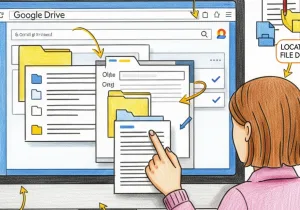
Google Drive adalah layanan penyimpanan cloud dari Google yang memungkinkan kamu menyimpan, membagikan, dan mengakses file dari mana saja. Ketika kamu menghapus file:
- File tidak langsung hilang, tapi masuk ke folder Sampah (Trash)
- File di Trash masih memakan space penyimpanan kamu
- Baru setelah kamu hapus secara permanen, file akan benar-benar hilang dan storage jadi lega
Kenapa Kamu Perlu Menghapus File Secara Permanen?
Berikut alasan kenapa penting untuk benar-benar bersih-bersih Google Drive:
- Biar Storage Gak Penuh-Penuh Terus
File di Sampah tetap memakan kuota penyimpanan, apalagi kalau kamu banyak upload video atau dokumen besar. - Hindari Kekacauan File
Google Drive yang penuh file nggak terpakai bikin cari dokumen jadi susah. - Efisiensi Kolaborasi
File yang tertaut ke dokumen bersama bisa membingungkan tim kalau tidak dikelola dengan baik. - Pakai Fitur Storage Management Maksimal
Google menyediakan fitur untuk bantu kamu cek file besar dan bersih-bersih lebih mudah. - Amankan Data Sensitif
Menghapus permanen juga penting kalau kamu ingin memastikan file tertentu tidak bisa diakses lagi. Simak dengan baik Terobosan Meta! Kacamata Pintar yang Bisa Ukur Detak Jantung: Masa Depan Teknologi Wearable?
Langkah-Langkah Hapus File Google Drive Secara Permanen
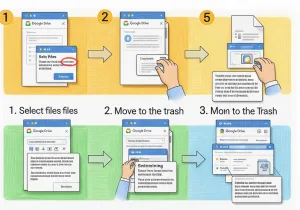
1. Cara Hapus File Secara Permanen (Desktop)
- Buka https://drive.google.com
- Klik kanan file yang ingin dihapus > pilih Hapus
- Buka menu Sampah (Trash) di sidebar kiri
- Klik kanan file dalam Sampah > Hapus Secara Permanen
- Atau klik “Pilih semua” lalu tekan ikon hapus permanen di bagian atas
Tips: Gunakan Ctrl atau Shift untuk memilih banyak file sekaligus.
2. Cara Hapus File di Aplikasi Google Drive (HP Android/iOS)
- Buka aplikasi Google Drive
- Tekan dan tahan file > tekan ikon tempat sampah
- Masuk ke menu Sampah dari sidebar
- Tekan titik tiga di file yang ingin dihapus > pilih Hapus Secara Permanen
3. Cara Hapus File Besar Secara Efektif
- Akses halaman drive.google.com/drive/quota
- Urutkan file berdasarkan ukuran
- Hapus file yang tidak dibutuhkan
- Masuk ke Trash > hapus permanen
Hal yang Perlu Kamu Tahu
- File di Trash akan otomatis dihapus setelah 30 hari
- File yang sudah dihapus tidak bisa dipulihkan, kecuali kamu pakai akun Workspace Admin
- File yang dibagikan ke kamu (Shared with me) tidak bisa kamu hapus permanen kecuali kamu pemiliknya
- Jika file yang kamu hapus tertaut ke Google Docs, Sheets, Slides, link-nya akan jadi rusak atau tidak bisa dibuka
Bayu, seorang guru, sering menyimpan materi dan video pembelajaran ke Google Drive. Setelah beberapa bulan, Google Drive-nya penuh dan tidak bisa upload lagi. Padahal, ia merasa sudah “menghapus banyak file”.
Setelah baca panduan ini dan tahu bahwa file di Trash masih memakan storage, Bayu menghapus file-file besar secara permanen dan berhasil membebaskan lebih dari 10GB. Hasilnya? Sekarang dia bisa kembali meng-upload materi baru dengan tenang. Perhatikan juga Bagaimana Memilih Warna Tombol CTA yang Tepat Sesuai Tema Website?
Kesalahan Umum yang Harus Dihindari
- Mengira file di Trash sudah tidak makan storage
- Menghapus file penting tanpa backup dulu
- Tidak menggunakan fitur “quota” untuk cari file besar
- Tidak tahu cara membedakan file milik sendiri vs file yang hanya dibagikan ke kita
Checklist Praktis Sebelum Bersih-Bersih Google Drive
✔️ Sudah backup file penting ke tempat lain?
✔️ Sudah cek apakah file tertaut ke dokumen lain?
✔️ Sudah urutkan file berdasarkan ukuran?
✔️ Sudah tahu mana file milikmu vs file milik orang lain?
✔️ Sudah kosongkan folder Trash setelah hapus?
Bersih-Bersih Google Drive Bisa Bikin Hidup Lebih Ringan
Menghapus file secara permanen di Google Drive itu penting, mudah, dan bisa bikin penyimpanan kamu kembali lega. Dengan panduan ini, kamu nggak perlu bingung atau takut salah langkah. Cukup lakukan step-by-step yang dijelaskan, dan kamu akan punya Drive yang lebih rapi dan efisien. Baca selengkapnya Menjelajahi Dunia Simbol Anak Panah: Panduan Lengkap untuk Website yang menarik
Penyimpanan Google Drive kamu makin penuh?
Jangan tunggu sampai gak bisa upload file penting lagi. Panduan ini bantu kamu bersih-bersih dengan cara yang aman, cepat, dan permanen.
Kalau kamu masih bingung harus mulai dari mana—atau ingin solusi cloud storage yang lebih rapi untuk tim atau bisnis kamu—tim Bamaha Digital siap bantu.
tombol di bawah untuk langsung konsultasi via WhatsApp: 0856-0765-8497
Atau kirim pertanyaan ke email: sales@bamahadigital.com
Karena file kamu layak disimpan dengan rapi—dan semua itu bisa dimulai hari ini.