Daftar Isi
Pernah nggak sih kamu buka WhatsApp dan tiba-tiba chat lama yang penting hilang begitu saja? Barangkali setelah ganti HP, reset pabrik, atau uninstall aplikasi karena ruang penyimpanan penuh. Panik? Wajar banget.
Tapi, tenang—kamu nggak sendirian. Banyak orang menghadapi masalah seperti ini: chat kerja penting, file dokumen, foto kenangan — semua lenyap dalam sekejap. Apalagi kalau belum sempat backup atau nggak tahu caranya.
Nah, artikel ini hadir sebagai solusi untuk kamu. Aku akan membawa kamu langkah demi langkah dengan bahasa ringan dan mudah dipahami, agar kamu bisa restore chat WhatsApp di Android sendiri—tanpa harus jadi teknisi HP. Yuk kita mulai!
Apa Itu Restore Chat WhatsApp dan Kenapa Penting?
Restore chat WhatsApp artinya mengembalikan history chat, termasuk pesan, foto, video, atau dokumen yang sebelumnya terseimpan melalui cadangan (backup) ke kondisi WhatsApp kamu sekarang. Jadi kalau misalnya kamu ganti HP, atau install ulang aplikasi, chat-chat lama bisa muncul kembali seperti semula.
Analoginya: bayangkan kamu punya album foto di rumah dan satu hari rumahnya direnovasi — semua foto disimpan sementara di gudang. Saat rumah sudah siap, kamu kembalikan album-album itu agar bisa dilihat kembali. Backup WhatsApp itu seperti gudang sementara; restore adalah proses “kembalikan” agar kembali ke album kita.
Restore chat WhatsApp penting karena:
- Chat sering memuat informasi kerjaan, dokumen penting, hingga bukti transaksi.
- Kehilangan chat berarti kehilangan konteks dan data yang bisa bikin repot.
- Dengan restore yang benar, kamu bisa pindah HP atau reset tanpa merasa “kehilangan banyak”.
Manfaat atau Alasan Pentingnya Melakukan Restore dengan Benar
Berikut beberapa alasan kenapa kamu harus tahu cara restore chat WhatsApp dengan baik:
- Menghindari Kehilangan Data Penting
Jika kamu sering diskusi kerjaan, grup organisasi, atau proyek, maka chat-chat itu adalah “arsip” digital. Dengan restore yang tepat, semua data itu tetap aman. - Transisi HP Baru atau Reset Lebih Lancar
Ganti HP atau lakukan reset pabrik? Dengan backup & restore, chat lama bisa muncul di HP baru/bersih tanpa harus mulai dari nol. - Mengurangi Stress dan Waktu Pemulihan
Tanpa panduan yang benar, kamu bisa buang waktu mencari-cari file di folder HP atau instal ulang berkali-kali. Dengan panduan ini, proses jadi lebih cepat dan tertata. - Meningkatkan Keamanan dan Kontrol Data
Saat kamu tahu backup lokal atau Google Drive bekerja dengan baik, kamu punya kontrol terhadap kapan dan bagaimana data chat disimpan. Ini penting agar nggak tergantung semata-mata pada aplikasi. Simak ini 7 Alasan Pilih Jasa Website Portal Berita Kami
Langkah-Langkah Praktis untuk Restore Chat WhatsApp di Android
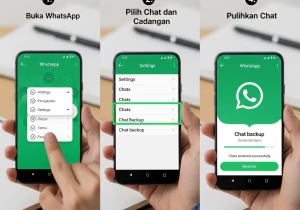
Berikut panduan lengkap dengan numbering agar mudah diikuti di HP kamu:
1. Pastikan Backup Tersedia
- Buka WhatsApp → Ketuk ikon tiga titik → Setelan → Chat → Cadangan chat.
- Di sini kamu akan lihat kapan terakhir backup dilakukan ke Google Drive atau lokal. (WhatsApp Help Center)
- Jika belum, tekan Cadangkan agar backup terbaru tercipta sekarang.
2. Pastikan Nomor dan Akun Google Sama
- Proses restore hanya bisa terjadi jika kamu menggunakan nomor HP yang sama dengan yang dipakai saat backup. (Google Help)
- Pastikan juga kamu login ke akun Google yang sama (untuk backup Google Drive) atau akses ke storage internal (untuk backup lokal).
3. Install Ulang WhatsApp
- Uninstall WhatsApp dari HP kamu, lalu instal kembali dari Google Play Store.
- Saat pertama kali dibuka, masukkan nomor HP kamu dan lakukan verifikasi.
4. Pilih Restore dari Google Drive
- Jika backup kamu ada di Google Drive, setelah verifikasi nomor akan muncul pilihan untuk Restore. Ketuk Restore. (MobileTrans)
- Tunggu prosesnya selesai — bisa beberapa menit tergantung ukuran data dan kecepatan internet.
5. Kalau Gagal, Gunakan Backup Lokal
- Jika backup Google Drive tidak tersedia atau gagal, kamu bisa gunakan backup lokal yang tersimpan di HP. (MobileTrans)
- Caranya: buka File Manager → ke folder
WhatsApp/Databases(atauAndroid/media/com.whatsapp/WhatsApp/Databasestergantung versi) → temukan file bernamamsgstore-YYYY-MM-DD.1.db.crypt14(atau crypt12 dan lainnya). (MobileTrans) - Ganti nama file yang ingin kamu restore menjadi
msgstore.db.crypt14(pastikan ekstensi sesuai) - Uninstall WhatsApp → install ulang → verifikasi nomor → saat diminta restore, pilih backup lokal.
- Proses ini memungkinkan restore offline tanpa Google Drive.
6. Tunggu Hingga Semua Chat dan Media Muncul
- Setelah proses restore selesai, WhatsApp akan mulai mengunduh/menampilkan chat lama dan media (foto, video).
- Pastikan koneksi internet/wi-fi stabil supaya semua media bisa muncul dengan baik.
7. Cek Kembali Semua Chat dan File Penting
- Setelah masuk ke WhatsApp, buka beberapa chat lama, cek media, dokumen, voice-note apakah semuanya muncul.
- Jika ada yang hilang, bisa jadi backup belum mencakup media besar atau kamu memilih opsi tanpa media saat backup.
8. Aktifkan Backup Rutin untuk Ke Depan
- Supaya kejadian kehilangan chat tidak terulang, aktifkan cadangan otomatis harian atau mingguan.
- Di menu Cadangan chat, pilih opsi seperti Cadangkan ke Google Drive → Hanya saat saya mengetuk “Cadangkan”/Harian/Mingguan. (WhatsApp Help Center)
- Pastikan juga media termasuk dalam backup jika kamu perlu menyimpan foto/video.
Pemulihan Chat Kerja
Misalkan, ada seorang staf pemasaran bernama Lina yang mengganti HP ke model baru. Dia punya banyak chat kerja dengan klien yang berisi file dokumen dan foto kampanye. Karena keburu, dia langsung uninstall WhatsApp tanpa backup terlebih dahulu dan chat hilang.
Setelah panik, Lina menemukan bahwa sebelumnya WhatsApp-nya otomatis membuat backup ke Google Drive setiap malam. Dia mengikuti langkah 1–4 di atas, restore dari Google Drive berjalan mulus — chat, file dokumen, bahkan voice note muncul kembali. Kerennya: waktu yang dibutuhkan hanya ±10 menit dibandingkan kalau harus kirim ulang dokumen ke klien satu-satu. Pahami juga 3 Fitur Wajib Website Company Profile Profesional
Mengapa berhasil?
- Karena nomor HP dan akun Google sama seperti saat backup dibuat.
- Backup rutin aktif sehingga data cukup terbaru.
- Internet stabil saat proses restore.
Hal ini menunjukkan pentingnya langkah-awal backup rutin supaya saat butuh restore, prosesnya lancar.
Kesalahan Umum atau Miskonsepsi
Saat melakukan restore chat WhatsApp, banyak orang terjebak kesalahan ini:
- Mengganti nomor atau akun Google saat restore: Backup hanya akan dikenali jika nomor dan akun Google sama seperti saat backup dibuat. Jika berbeda, WhatsApp akan bilang “tidak ada cadangan ditemukan”. (WhatsApp Help Center)
- Backup terlalu lama atau tidak pernah dilakukan: Jika backup terakhir terlalu lama atau belum pernah, maka banyak chat yang hilang tak bisa dipulihkan. (The Times of India)
- Media besar tidak termasuk dalam backup: Seringkali foto/video dengan ukuran besar tidak ikut dicadangkan karena pengaturan hanya menyimpan chat tanpa media. Akibatnya saat restore, chat muncul tetapi media hilang.
- Menghapus atau mengganti file backup tanpa tahu ekstensi: File backup lama punya ekstensi seperti
.crypt12,.crypt14, dan penggantian nama yang salah bisa membuat backup tidak terbaca. (MobileTrans)
Tips Tambahan
Untuk memastikan proses restore chat WhatsApp berjalan mulus, berikut checklist yang bisa kamu gunakan:
- Cek bahwa backup terakhir sudah sukses (di Google Drive atau lokal)
- Pastikan akun Google dan nomor HP masih sama seperti saat backup
- Cek kapasitas penyimpanan Google Drive (jika pakai cloud)
- Pastikan koneksi internet stabil saat proses restore
- Jika pakai backup lokal, temukan folder
WhatsApp/Databasesdan nama file backup - Setelah restore, cek chat, media, dokumen secara acak untuk verifikasi
- Aktifkan backup otomatis untuk menghindari masalah di masa depan
Singkatnya: kehilangan chat WhatsApp di Android memang bikin panik, tetapi dengan backup yang tepat dan langkah-restore yang benar, kamu bisa mengembalikannya tanpa harus menjadi ahli teknis. Prosesnya cukup kamu ikuti dengan teliti, dari pengecekan backup, install ulang, hingga restore — dan data pentingmu aman kembali.
Kalau kamu masih bingung harus mulai dari mana atau ingin tanya-tanya dulu soal backup dan restore WhatsApp, tim Bamaha Digital siap bantu. Baca selengkapnya Jasa Pembuatan Website Marketplace [Panduan Pemula]
Klik tombol di bawah untuk langsung konsultasi via WhatsApp 0856-0765-8497 atau kirim pertanyaan ke sales@bamahadigital.com
Karena chat kerjaan, kenangan, atau dokumen pentingmu layak kembali — dan semuanya bisa dimulai hari ini.