Daftar Isi
- Apa Itu Auto Download WhatsApp?
- Kenapa Harus Matikan Auto Download WhatsApp?
- Langkah-langkah Mematikan Auto Download WhatsApp di Android
- Contoh Kasus: Grup WhatsApp yang Bikin HP Lemot
- Kesalahan Umum Saat Mengatur Auto Download
- Tips Tambahan Agar Penyimpanan HP Tetap Lega
- Checklist: Pastikan Auto Download Sudah Nonaktif
Pernah nggak kamu buka galeri HP lalu heran, kenapa tiba-tiba banyak banget foto atau video dari grup WhatsApp? Dari meme, stiker lucu, sampai video panjang — semuanya muncul tanpa kamu minta. Nah, itu karena fitur auto download WhatsApp aktif.
Fitur ini memang dibuat supaya kamu bisa langsung lihat dan simpan file tanpa ribet. Tapi di sisi lain, justru bisa bikin kuota cepat habis, memori penuh, dan performa HP menurun.
Untungnya, kamu bisa mematikannya dengan mudah — langsung dari pengaturan WhatsApp, tanpa aplikasi tambahan.
Di artikel ini, kita akan bahas tuntas cara matikan auto download WhatsApp di Android, beserta alasan pentingnya, contoh kasus nyata, kesalahan umum yang sering terjadi, dan tips agar penyimpanan HP tetap ringan.
Apa Itu Auto Download WhatsApp?
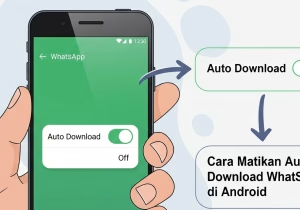
Auto download adalah fitur yang membuat WhatsApp otomatis mengunduh file media (foto, video, audio, dokumen) yang dikirim di chat pribadi atau grup.
Jadi setiap kali seseorang mengirim file, WhatsApp langsung menyimpannya di penyimpanan HP kamu — bahkan sebelum kamu membukanya.
Fitur ini memang praktis, tapi juga bisa jadi sumber masalah. Bayangkan kalau kamu tergabung di beberapa grup aktif yang setiap hari kirim puluhan foto dan video. Dalam seminggu saja, bisa ratusan file tersimpan tanpa kamu sadari.
Dengan menonaktifkan auto download, kamu bisa mengontrol file mana yang benar-benar ingin disimpan, bukan semua file yang lewat.
Kenapa Harus Matikan Auto Download WhatsApp?
Ada banyak alasan kenapa kamu sebaiknya mematikan fitur ini, terutama kalau kamu sering kehabisan kuota atau penyimpanan HP cepat penuh. Berikut beberapa alasannya:
- Menghemat Kuota Internet
WhatsApp otomatis mengunduh foto dan video yang dikirim ke chat. Kalau kamu aktif di grup besar, kuota bisa terkuras hanya untuk file yang sebenarnya nggak penting. Perhatikan dengan baik Cara Bikin Website Company Profile untuk Kontraktor Lokal - Mencegah Penyimpanan Penuh
Setiap file yang diunduh otomatis akan tersimpan di memori internal. Dalam beberapa minggu saja, ruang penyimpanan bisa cepat habis karena tumpukan media dari grup. - Menjaga Kinerja HP Tetap Cepat
File yang terlalu banyak bikin sistem penyimpanan dan galeri HP jadi lambat. Dengan mematikan auto download, HP kamu bisa bekerja lebih ringan. - Melindungi Privasi
Kadang, ada file sensitif atau gambar tidak pantas yang dikirim di grup dan otomatis masuk ke galeri. Dengan menonaktifkan auto download, kamu bisa mencegah hal-hal semacam ini terjadi. - Mencegah Unduhan File Berbahaya
File berformat tertentu (seperti .apk atau dokumen aneh) bisa mengandung malware. Dengan menonaktifkan auto download, kamu bisa menyaring file lebih dulu sebelum diunduh. - Menghemat Waktu Bersih-bersih File
Tanpa auto download, kamu nggak perlu lagi repot menghapus ratusan foto dan video yang nggak kamu inginkan di galeri.
Langkah-langkah Mematikan Auto Download WhatsApp di Android
Berikut panduan lengkap yang bisa langsung kamu praktikkan di HP Android tanpa perlu aplikasi tambahan:
- Buka Aplikasi WhatsApp
Pastikan aplikasimu versi terbaru agar menu yang muncul sama dengan panduan ini. - Masuk ke Menu Setelan (Settings)
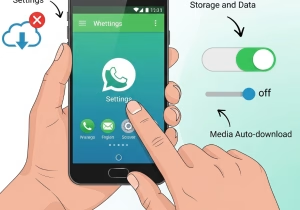
Ketuk ikon tiga titik (⋮) di pojok kanan atas layar, lalu pilih Setelan. - Pilih Menu “Penyimpanan dan Data” (Storage and Data)
Di halaman ini, kamu bisa mengatur semua hal terkait penggunaan data dan penyimpanan WhatsApp. - Atur Unduhan Otomatis Media (Media Auto-Download)
Kamu akan melihat tiga opsi pengaturan:- Saat menggunakan data seluler
- Saat terhubung ke Wi-Fi
- Saat roaming
Ketuk satu per satu, lalu hilangkan semua centang di pilihan foto, audio, video, dan dokumen.
- Tekan OK untuk Simpan Pengaturan
Setelah semua dihapus centangnya, tekan OK untuk menyimpan. Sekarang WhatsApp tidak akan otomatis mengunduh file apa pun. - Uji Coba Hasilnya
Coba minta teman kirimkan foto atau video. Kalau pengaturan berhasil, file tersebut tidak akan langsung diunduh sampai kamu mengetuknya secara manual. - Tambahkan Pengecualian (Opsional)
Kalau kamu ingin tetap mengunduh otomatis jenis file tertentu, misalnya dokumen kerja penting, aktifkan hanya opsi tersebut. Pahami juga 5 Jasa Pembuatan Website Berita Terbaik 2025
Tips Cepat:
Kalau kamu ingin WhatsApp lebih hemat penyimpanan, nonaktifkan juga tampilan media di galeri lewat:
Setelan → Obrolan → Nonaktifkan “Tampilkan Media di Galeri”.
Contoh Kasus: Grup WhatsApp yang Bikin HP Lemot
Bayangkan kamu tergabung di 10 grup — keluarga, teman kampus, komunitas, dan grup kerja. Tiap grup aktif kirim foto dan video setiap hari.
Dalam seminggu, bisa lebih dari 500 file masuk otomatis ke HP kamu.
Hasilnya?
- Galeri penuh.
- HP mulai lemot.
- Kuota cepat habis.
- Dan kamu bingung kenapa ruang penyimpanan berkurang drastis.
Setelah kamu matikan auto download, semua itu berubah. File tetap bisa kamu lihat, tapi hanya diunduh ketika kamu mau. Simpel, tapi sangat efektif.
Kesalahan Umum Saat Mengatur Auto Download
Banyak pengguna yang merasa sudah menonaktifkan auto download, tapi ternyata masih aktif sebagian. Berikut kesalahan umum yang sering terjadi:
- Hanya Menonaktifkan di Data Seluler
Kadang orang lupa mematikan di bagian Wi-Fi dan roaming, padahal keduanya juga bisa menyebabkan file tetap terunduh otomatis. - Lupa Menonaktifkan Semua Jenis Media
Ada empat jenis file (foto, audio, video, dokumen). Pastikan kamu hilangkan centang di semuanya, bukan cuma satu. - Tidak Mengecek Setelah Update Aplikasi
Setelah pembaruan, WhatsApp bisa mengembalikan beberapa pengaturan ke default. Jadi pastikan kamu periksa ulang. - Berpikir File Lama Akan Terhapus
Menonaktifkan auto download hanya menghentikan unduhan otomatis untuk file baru, bukan menghapus file lama.
Tips Tambahan Agar Penyimpanan HP Tetap Lega
Selain mematikan auto download, kamu bisa lakukan langkah-langkah ini biar ruang penyimpanan tetap efisien:
- Gunakan Fitur “Kelola Penyimpanan” di WhatsApp
Masuk ke Setelan → Penyimpanan dan Data → Kelola Penyimpanan. Di sini kamu bisa lihat chat mana yang paling banyak makan ruang. - Hapus File Lama Secara Berkala
Biasakan hapus media lama dari grup atau chat yang tidak penting setiap beberapa minggu. - Backup File Penting ke Cloud
Simpan foto dan video penting ke Google Drive agar tidak memenuhi memori internal. - Gunakan Aplikasi File Manager
Cek folder /WhatsApp/Media/ di penyimpanan internal. Hapus file yang sudah tidak dibutuhkan. - Gunakan Jaringan Wi-Fi untuk Unduh Manual
Saat ingin menyimpan video atau dokumen penting, lakukan pengunduhan saat tersambung ke Wi-Fi untuk hemat data.
Checklist: Pastikan Auto Download Sudah Nonaktif
Gunakan daftar ini untuk memastikan pengaturanmu sudah benar:
- Tidak ada centang aktif di semua opsi (data seluler, Wi-Fi, dan roaming).
- File baru tidak otomatis muncul di galeri.
- Saat ada pesan media masuk, kamu harus mengetuk dulu untuk mengunduh.
- Penyimpanan WhatsApp mulai berkurang drastis setelah beberapa hari.
Kalau semua poin ini sudah terpenuhi, berarti kamu sudah berhasil menonaktifkan auto download sepenuhnya.
Fitur auto download WhatsApp memang memudahkan, tapi juga bisa jadi penyebab utama HP cepat penuh dan kuota cepat habis.
Dengan menonaktifkannya, kamu bisa menghemat kuota, menjaga performa HP, dan melindungi privasi dari file yang tidak diinginkan.
Caranya pun mudah — hanya perlu beberapa langkah di menu Penyimpanan dan Data. Setelah diatur, kamu akan langsung merasakan perbedaannya: HP jadi lebih lega dan WhatsApp tetap berjalan lancar tanpa gangguan. Baca selengkapnya Jasa Website Portal Berita: Tampil Modern & Cepat
Setiap langkah kecil dalam menjaga efisiensi digital bisa berdampak besar buat kenyamanan kamu sehari-hari. Dan keputusan untuk mulai mengontrol data WhatsApp adalah salah satunya.
Kalau kamu masih bingung soal pengaturan aplikasi, atau ingin belajar strategi digital yang lebih efisien buat kerja dan bisnis, tim Bamaha Digital siap bantu.
Klik tombol di bawah untuk langsung konsultasi via WhatsApp 0856-0765-8497, atau kirim pertanyaanmu ke sales@bamahadigital.com.
Karena efisiensi digital dimulai dari langkah sederhana seperti ini — dan kamu bisa memulainya hari ini juga.