Daftar Isi
- Apa Itu Logout Gmail dari Semua Perangkat?
- Mengapa Penting Logout Gmail dari Semua Perangkat?
- Langkah-Langkah Logout Gmail di Semua Perangkat
- 1. Logout Gmail di Semua Perangkat Lewat Laptop atau PC
- 2. Logout Gmail di Semua Perangkat Lewat HP (Android atau iPhone)
- Kesalahan Umum Saat Logout Gmail
- Tips Tambahan Agar Akun Gmail Tetap Aman
- Lupa Logout di Komputer Kantor
Pernah login akun Gmail di komputer kantor, laptop teman, atau bahkan HP lama, lalu lupa logout? Jika ya, kamu tidak sendirian. Banyak pengguna Gmail sering mengalami hal serupa—terutama mereka yang aktif berpindah perangkat untuk bekerja, belajar, atau sekadar mengakses email pribadi.
Masalahnya, lupa logout bisa menjadi risiko keamanan yang serius. Akun Gmail sering terhubung ke banyak layanan Google lain seperti Drive, YouTube, dan bahkan metode pembayaran. Jadi, jika kamu lupa keluar dari satu perangkat saja, orang lain bisa mengakses semua data pentingmu tanpa izin.
Untungnya, Google menyediakan fitur bawaan yang memungkinkan kamu logout dari semua perangkat sekaligus, tanpa perlu membuka satu per satu. Panduan ini akan membantumu memahami langkah-langkahnya secara detail, aman, dan mudah diikuti bahkan untuk pemula.
Apa Itu Logout Gmail dari Semua Perangkat?
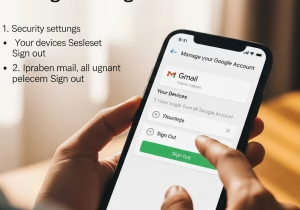
Logout Gmail dari semua perangkat berarti menghapus akses akun Google-mu dari seluruh perangkat yang pernah kamu gunakan untuk login. Ini termasuk ponsel, tablet, laptop, komputer umum, bahkan smart TV atau perangkat yang terhubung ke Google Drive dan YouTube.
Ketika kamu melakukan logout global, Google otomatis mencabut sesi login di semua perangkat kecuali di perangkat yang sedang kamu gunakan untuk melakukan logout tersebut. Jadi, jika kamu sedang login lewat laptop, perangkat lain seperti HP lama, tablet, atau komputer warnet akan otomatis terputus aksesnya.
Ini sangat berguna untuk:
- Mencegah penyalahgunaan akun oleh orang lain.
- Melindungi data pribadi dari akses tidak sah.
- Mengontrol keamanan akun saat berpindah perangkat.
- Menjaga agar aktivitas login tetap terpantau dengan baik.
Mengapa Penting Logout Gmail dari Semua Perangkat?
Banyak orang menganggap logout bukan hal besar, padahal bagi keamanan digital, langkah kecil ini sangat penting. Berikut beberapa alasan mengapa kamu sebaiknya rutin logout Gmail dari perangkat lain:
- Melindungi Data Pribadi dari Akses Tak Dikenal
Jika kamu login di komputer umum atau perangkat milik orang lain, data pribadimu seperti email, file di Drive, hingga informasi kartu pembayaran bisa diakses oleh orang tersebut. Logout memastikan hanya kamu yang memiliki akses penuh. Simak ini Cara Bikin Website Company Profile untuk Kontraktor Lokal - Menghindari Risiko Peretasan Akun
Terkadang, perangkat yang pernah kamu gunakan bisa saja diretas atau dipinjam orang lain. Dengan logout global, kamu menghapus semua sesi aktif dan mencegah peretas masuk dengan login lama. - Menjaga Privasi Aktivitas Online
Gmail sering digunakan untuk berbagai layanan, mulai dari pendaftaran akun media sosial hingga verifikasi bank digital. Logout akan menutup semua akses tersebut agar aktivitasmu tetap pribadi. - Membatasi Akses Perangkat Lama atau Hilang
Jika kamu kehilangan HP atau laptop, logout dari semua perangkat bisa menjadi langkah pertama untuk mengamankan akun sebelum mengganti kata sandi. - Mengatur Ulang Akun Setelah Pergantian Perangkat
Saat kamu membeli perangkat baru, logout dari perangkat lama membantu mencegah tumpang tindih login dan menjaga sinkronisasi data tetap aman.
Langkah-Langkah Logout Gmail di Semua Perangkat
Logout Gmail bisa dilakukan melalui dua cara utama: lewat laptop/PC dan lewat HP (Android atau iPhone). Keduanya sama-sama aman dan mudah, tinggal pilih sesuai perangkat yang kamu gunakan saat ini.
1. Logout Gmail di Semua Perangkat Lewat Laptop atau PC
Cara ini paling direkomendasikan karena tampilannya lebih lengkap dan mudah diikuti.
Langkah-langkahnya:
- Buka Gmail di browser (Chrome, Firefox, Edge, atau lainnya).
- Login menggunakan akun Google yang ingin kamu keluarkan.
- Klik foto profil di kanan atas halaman Gmail.
- Pilih “Kelola Akun Google Anda” (Manage your Google Account).
- Masuk ke tab Keamanan (Security).
- Gulir ke bawah hingga menemukan bagian Perangkat Anda (Your Devices).
- Klik Kelola Semua Perangkat (Manage All Devices).
- Kamu akan melihat daftar semua perangkat yang pernah login dengan akunmu.
- Pilih perangkat yang ingin dikeluarkan.
- Klik Keluar (Sign out).
- Ulangi langkah tersebut untuk perangkat lain, atau pilih opsi Keluar dari semua sesi untuk menghapus semua login sekaligus.
Setelah itu, semua perangkat selain yang kamu gunakan saat ini akan otomatis keluar dari Gmail.
Tips tambahan:
Setelah logout global, segera ubah kata sandi akun Google untuk memastikan tidak ada pihak yang masih menyimpan akses lama.
2. Logout Gmail di Semua Perangkat Lewat HP (Android atau iPhone)
Kamu juga bisa melakukan logout tanpa laptop, langsung lewat aplikasi Gmail di ponsel.
Langkah-langkahnya:
- Buka aplikasi Gmail di HP.
- Ketuk foto profil di pojok kanan atas.
- Pilih Kelola Akun Google Anda (Manage your Google Account).
- Masuk ke tab Keamanan (Security).
- Gulir ke bagian Perangkat Anda (Your Devices).
- Ketuk Kelola Semua Perangkat.
- Pilih perangkat yang ingin kamu keluarkan.
- Tekan Keluar (Sign out).
Proses ini sama seperti di laptop, hanya saja tampilannya menyesuaikan versi mobile.
Catatan penting: Logout hanya menghapus akses akun Gmail dari perangkat tersebut, bukan menghapus akun secara permanen. Kamu masih bisa login kembali kapan saja.
Kesalahan Umum Saat Logout Gmail
Meskipun langkahnya terlihat sederhana, banyak pengguna masih melakukan beberapa kesalahan yang membuat logout tidak efektif. Berikut beberapa di antaranya:
- Hanya Menutup Tab Gmail Tanpa Logout
Menutup tab browser tidak sama dengan logout. Akun Gmail masih aktif di latar belakang hingga kamu benar-benar menekan tombol “Keluar”. - Tidak Mengecek Daftar Perangkat Aktif
Kadang, pengguna lupa bahwa mereka pernah login di beberapa perangkat lama. Cek bagian “Perangkat Anda” di pengaturan keamanan untuk memastikan semuanya benar-benar keluar. Pahami Cara Membuat Website Profil Perusahaan Tanpa Coding - Lupa Mengubah Kata Sandi Setelah Logout Global
Logout global memang menutup semua sesi login, tapi jika orang lain masih tahu password lama, mereka bisa login lagi. Ubah kata sandi setelah logout untuk keamanan maksimal. - Mengabaikan Notifikasi Aktivitas Mencurigakan
Google sering mengirim notifikasi jika ada login dari perangkat asing. Jangan abaikan pesan ini. Segera cek dan lakukan logout jika kamu merasa tidak mengenal perangkat tersebut.
Tips Tambahan Agar Akun Gmail Tetap Aman
Selain rutin logout dari perangkat yang tidak digunakan, kamu juga bisa melakukan beberapa langkah tambahan agar akun Gmail tetap aman dan terlindungi dari akses yang tidak diinginkan.
- Aktifkan Verifikasi Dua Langkah (2-Step Verification)
Fitur ini menambahkan lapisan keamanan ekstra. Setiap kali ada login dari perangkat baru, kamu akan diminta memasukkan kode verifikasi yang dikirim ke HP-mu. - Gunakan Password yang Kuat dan Unik
Hindari menggunakan kombinasi yang mudah ditebak seperti tanggal lahir atau nama hewan peliharaan. Gunakan kombinasi huruf besar, huruf kecil, angka, dan simbol. - Rutin Periksa Aktivitas Akun Google
Buka halaman keamanan akun Google secara berkala untuk memastikan tidak ada login mencurigakan atau perangkat yang tidak dikenal. - Jangan Login di Perangkat Umum Tanpa Mode Incognito
Jika kamu harus mengakses Gmail di komputer publik, gunakan mode penyamaran (incognito mode) dan pastikan logout setelah selesai. - Gunakan Aplikasi Keamanan atau Password Manager
Beberapa aplikasi seperti Google Password Manager bisa membantu kamu menyimpan dan memantau keamanan kata sandi.
Lupa Logout di Komputer Kantor
Bayangkan kamu bekerja di kantor dan menggunakan komputer bersama. Setelah mengakses Gmail, kamu buru-buru pulang tanpa logout. Keesokan harinya, komputer itu digunakan orang lain, dan akun Gmail kamu masih terbuka.
Kasus ini sering terjadi dan bisa berakibat fatal. Orang lain bisa membaca email pribadi, membuka file di Google Drive, bahkan mengakses informasi sensitif seperti bukti pembayaran.
Solusinya sederhana: buka HP atau laptop pribadimu, masuk ke akun Google, lalu logout dari semua perangkat. Hanya butuh waktu dua menit, tapi dampaknya sangat besar untuk keamanan datamu.
Logout Gmail dari semua perangkat adalah langkah sederhana namun penting untuk menjaga keamanan digital. Dengan fitur yang disediakan Google, kamu bisa memutus akses dari perangkat mana pun tanpa harus repot.
Baik lewat laptop maupun HP, prosesnya hanya memerlukan beberapa langkah singkat. Tapi manfaatnya sangat besar: melindungi data pribadi, menghindari peretasan, dan memastikan privasi tetap terjaga.
Jadi, jangan tunggu sampai akunmu diakses orang lain. Pastikan kamu rutin memeriksa perangkat yang terhubung dan logout jika tidak lagi digunakan.
Keamanan digital bukan hanya soal teknologi, tapi juga soal kebiasaan. Logout, ganti kata sandi secara rutin, dan pelajari cara melindungi akun online adalah langkah sederhana yang bisa menyelamatkan banyak hal. Baca selengkapnya Gimana Cara Bangun Website Marketplace yang Efisien? [Panduan 2025]
Dan langkah pertama untuk membangun kebiasaan digital yang aman bisa dimulai sekarang juga. Kalau kamu masih bingung harus mulai dari mana, atau ingin konsultasi lebih lanjut soal pengelolaan akun, keamanan data, dan sistem digital yang lebih efisien, tim Bamaha Digital siap bantu.
Klik tombol di bawah untuk langsung konsultasi via WhatsApp 0856-0765-8497atau kirim pertanyaan ke sales@bamahadigital.com.
Keamanan data kamu penting—dan semua itu bisa dimulai dari satu langkah kecil: logout hari ini.