Daftar Isi
- Apa Itu Google Maps Offline?
- Kenapa Fitur Ini Penting Buat Kamu?
- Anti Nyasar di Daerah Minim Sinyal
- Hemat Kuota Banget
- Cocok untuk Profesi Mobile
- Gak Perlu Takut Kuota Jebol
- Lebih Aman & Nyaman Saat Perjalanan
- Cara Gunakan Google Maps Offline (3 Langkah Simpel)
- Download Peta Sebelum Berangkat
- Gunakan Navigasi Offline Saat Perjalanan
- Perbarui atau Hapus Peta Sesuai Kebutuhan
- Guru Keliling Anti Nyasar
- Miskonsepsi yang Sering Terjadi
- Biar Makin Hemat Kuota & Praktis
- Inti langkah-langkahnya:
- Mau Navigasi Tanpa Panik Kuota?
Bayangin kamu lagi di jalan menuju tempat baru, sinyal mendadak hilang, kuota internet tinggal tetes terakhir, dan… Google Maps blank.
Navigasi berhenti. Panik mulai muncul. Gak tahu belok kanan atau kiri. Pernah ngalamin?
Kalau iya, artikel ini bisa jadi penyelamat kamu.
Kabar baiknya: Google Maps bisa dipakai tanpa internet alias secara offline. Jadi, kamu tetap bisa lihat peta, cari arah, dan sampai ke tujuan—tanpa harus online terus.
Mau tahu gimana caranya? Yuk, simak sampai selesai!
Apa Itu Google Maps Offline?

Secara sederhana, Google Maps Offline adalah fitur yang memungkinkan kamu menyimpan potongan peta ke dalam HP kamu, sehingga kamu bisa tetap navigasi walaupun tidak ada internet.
Selama kamu sudah mengunduh area peta tertentu sebelumnya, kamu bisa:
- Melihat peta dan lokasi kamu sekarang
- Mendapatkan arah dan estimasi waktu
- Menyusuri rute dari titik A ke B
- Pakai petunjuk suara navigasi
Walaupun offline, kamu tetap bisa jalan. Hanya saja, fitur seperti live traffic dan kondisi jalan terkini tidak akan aktif. Perhatikan juga Berencana Buat Website Bisnis? Pahami Ini agar Tampilan Menarik dan Menarik Pelanggan!
Kenapa Fitur Ini Penting Buat Kamu?
-
Anti Nyasar di Daerah Minim Sinyal
Kalau kamu sering ke luar kota, gunung, desa, atau bahkan luar negeri, kamu tahu betapa frustrasinya kehilangan sinyal di tengah perjalanan.
-
Hemat Kuota Banget
Kamu gak perlu online terus selama perjalanan. Unduh dulu petanya saat ada Wi-Fi, pakai nanti saat di jalan.
-
Cocok untuk Profesi Mobile
Driver online, kurir, sales, ojek, guru yang tugas luar kota—semua bisa terbantu dengan peta offline.
-
Gak Perlu Takut Kuota Jebol
Maps memang kelihatan ringan, tapi kalau kamu buka terus-terusan, kuota bisa bocor juga. Offline = hemat.
-
Lebih Aman & Nyaman Saat Perjalanan
Gak panik pas sinyal hilang. Kamu tetap bisa sampai tujuan dengan tenang.
Cara Gunakan Google Maps Offline (3 Langkah Simpel)
-
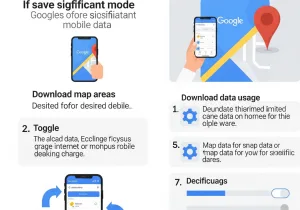
Download Peta Sebelum Berangkat
Sebelum kamu bepergian, pastikan kamu sudah simpan area yang mau dituju:
- Buka aplikasi Google Maps di HP
- Ketuk ikon akun/profile di kanan atas
- Pilih menu “Peta Offline”
- Klik “Pilih Peta Anda Sendiri”
- Zoom in/zoom out dan atur area sesuai kebutuhan
- Tekan tombol “Unduh”
Tips: Gunakan Wi-Fi agar proses download cepat dan gak makan kuota.
Contoh: Kamu mau ke Yogyakarta dari Semarang, cukup pilih area antara Semarang–Yogyakarta. Gak perlu download satu provinsi penuh! Simak dengan baik Berapa Kali menggunakan Tombol CTA Diulang Kemunculannya di Website?
-
Gunakan Navigasi Offline Saat Perjalanan
Setelah peta berhasil diunduh:
- Kamu bisa matikan koneksi internet/data seluler
- Buka lagi Google Maps
- Cari lokasi tujuan (yang ada di dalam area peta offline tadi)
- Klik “Petunjuk Arah” → “Mulai”
- Navigasi akan tetap aktif: arah, rute, ETA, dan suara panduan tetap jalan
✅ Tanpa internet
✅ Tanpa kuota habis
✅ Tanpa nyasar -
Perbarui atau Hapus Peta Sesuai Kebutuhan
Google Maps akan mengingatkan kamu kalau ada update untuk area yang tersimpan. Kamu bisa:
- Update peta agar rutenya tetap akurat
- Hapus peta yang tidak dibutuhkan lagi agar memori HP tetap lega
- Simpan beberapa area sekaligus (misal: area rumah, kantor, tempat ngajar, dll)
Jangan lupa bersihkan peta lama kalau kamu sudah gak butuh, ya!
Guru Keliling Anti Nyasar
Wulan adalah seorang guru bahasa Indonesia yang sering dikirim mengajar ke sekolah-sekolah daerah.
Karena sering masuk wilayah minim sinyal, dia selalu:
- Unduh peta offline sebelum berangkat
- Matikan data selama perjalanan
- Tetap bisa ikuti navigasi dengan aman
“Pakai Maps offline bikin aku tenang di jalan. Gak khawatir sinyal, gak boros kuota, tetap sampai tujuan.” — Wulan. Baca selengkapnya 5 Kesalahan dalam Membuat Website yang Berujung Fatal, Apa Saja?
Miskonsepsi yang Sering Terjadi
❌ Google Maps wajib online supaya bisa jalan?
✅ Salah. Selama kamu sudah download peta sebelumnya, bisa kok jalan tanpa koneksi!
❌ Tanpa sinyal, HP gak bisa tahu posisi kita?
✅ GPS tetap aktif meskipun tidak ada internet.
❌ Download peta offline makan banyak memori?
✅ Bisa diatur. Kamu bebas pilih area kecil atau besar sesuai kebutuhan.
Biar Makin Hemat Kuota & Praktis
- Aktifkan mode hemat data di pengaturan Maps
- Selalu gunakan Wi-Fi untuk download awal
- Simpan area yang sering dikunjungi (rumah, kantor, terminal, dsb)
- Gunakan navigasi suara agar mata tetap fokus ke jalan
- Hapus area yang tidak lagi diperlukan
Google Maps Offline = Navigasi aman tanpa kuota dan sinyal
Inti langkah-langkahnya:
- Download area peta via menu “Peta Offline”
- Gunakan navigasi offline selama di perjalanan
- Kelola peta offline sesuai kebutuhan (update atau hapus)
Dengan cara ini, kamu bisa:
- Jalan-jalan tanpa takut sinyal hilang
- Hemat kuota
- Tetap sampai tujuan dengan tepat waktu
- Cocok untuk kebutuhan kerja, sekolah, maupun liburan!
Mau Navigasi Tanpa Panik Kuota?
Sekarang kamu udah tahu caranya pakai Google Maps offline. Tinggal praktikkan dan rasakan bedanya!
Buat kamu yang pengin bantuin orang tua, pasangan, atau tim kerja biar gak nyasar lagi, kamu bisa kirimkan artikel ini ke mereka juga.
Kalau kamu masih bingung mulai dari mana, atau pengin konsultasi soal digital tools buat efisiensi kerja dan aktivitas sehari-hari, tim Bamaha Digital siap bantu.
Klik untuk konsultasi langsung via WhatsApp: 0856-0765-8497
Atau email kami di: sales@bamahadigital.com
Karena perjalanan kamu layak lancar dan hemat kuota—mulainya dari sekarang