Daftar Isi
- Mengapa Google Drive Bisa Tetap Penuh Meski File Sudah Dihapus
- Manfaat Membersihkan Google Drive Secara Menyeluruh
- Langkah-langkah Praktis Mengatasi Google Drive yang Penuh
- Kosongkan Folder Sampah di Google Drive
- Hapus File Besar dari Gmail dan Google Foto
- Gunakan Pengelola Penyimpanan di Google One
- Periksa File Tersembunyi dan Data Aplikasi
- Tunggu Sinkronisasi Selesai
- Kesalahan Umum Saat Menghapus File di Google Drive
- Tips Tambahan Agar Google Drive Tetap Lega di Masa Depan
Pernah merasa bingung kenapa Google Drive tetap penuh padahal kamu sudah menghapus banyak file?
Kamu bukan satu-satunya. Banyak pengguna mengalami hal yang sama—sudah repot hapus dokumen, foto, bahkan video besar, tapi kapasitas Drive tetap menunjukkan tanda merah.
Masalah ini sering membuat pengguna berpikir bahwa mereka harus membeli kapasitas tambahan. Padahal, penyebabnya sering kali sederhana: file yang sudah dihapus ternyata belum benar-benar hilang dari penyimpanan.
Masih ada file tersembunyi, sampah yang belum dikosongkan, bahkan data dari Gmail dan Google Foto yang ikut memakan ruang.
Dalam panduan lengkap ini, kamu akan mempelajari langkah-langkah praktis, cepat, dan efektif untuk membersihkan Google Drive sampai benar-benar lega—tanpa harus keluar uang tambahan untuk beli ruang penyimpanan.
Mengapa Google Drive Bisa Tetap Penuh Meski File Sudah Dihapus

Sebelum masuk ke cara mengatasinya, penting untuk memahami dulu akar masalahnya. Banyak pengguna tidak tahu bahwa penghapusan di Google Drive tidak langsung membebaskan ruang.
Berikut beberapa alasan umum kenapa hal itu terjadi:
- File belum dihapus permanen.
Setelah kamu menghapus file dari folder utama, file tersebut berpindah ke folder “Sampah”, bukan langsung hilang. File di folder Sampah tetap dihitung sebagai penggunaan penyimpanan sampai kamu mengosongkannya. - Kuota Drive terhubung ke layanan lain.
Google Drive berbagi ruang penyimpanan dengan Gmail dan Google Foto. Jadi, meskipun kamu sudah hapus semua file di Drive, kapasitas tetap penuh jika inbox Gmail atau Google Foto berisi file besar. - File tersembunyi dari aplikasi pihak ketiga.
Beberapa aplikasi yang terhubung ke akun Google-mu menyimpan data cadangan otomatis di Drive. File-file ini tidak terlihat di folder biasa, tetapi tetap memakan ruang. - Sinkronisasi belum diperbarui.
Setelah penghapusan besar-besaran, sistem Google perlu waktu untuk memperbarui kapasitas penyimpanan. Jika kamu mengecek terlalu cepat, tampilan Drive masih bisa menunjukkan kapasitas penuh padahal sebenarnya sudah berkurang.
Memahami penyebab ini akan mempermudah kamu menuntaskan masalah Google Drive penuh secara tuntas dan permanen.
Manfaat Membersihkan Google Drive Secara Menyeluruh
Selain mengosongkan ruang, membersihkan Drive secara rutin juga punya manfaat lain yang jarang disadari pengguna.
- Akses lebih cepat.
Drive yang penuh sering membuat performa melambat, baik saat membuka file maupun saat sinkronisasi. - Meningkatkan keamanan data.
Menghapus file lama atau tidak relevan membantu mencegah kebocoran data dari dokumen yang sudah tidak digunakan. - Manajemen file lebih rapi.
File tersusun lebih teratur, memudahkan pencarian saat dibutuhkan. Baca ini Cara Membuat Website Marketplace Tanpa Skill Coding - Menghemat biaya.
Dengan membersihkan penyimpanan, kamu bisa menghindari langganan tambahan di Google One. - Kinerja sinkronisasi lebih stabil.
Aplikasi seperti Google Drive di desktop atau ponsel bekerja lebih optimal saat kapasitas tidak penuh.
Dengan kata lain, membersihkan Drive bukan cuma soal ruang—tapi juga efisiensi dan keamanan digital kamu.
Langkah-langkah Praktis Mengatasi Google Drive yang Penuh
Berikut ini panduan lengkap untuk benar-benar membersihkan Google Drive hingga tuntas, bahkan dari sisa-sisa file tersembunyi.
Kosongkan Folder Sampah di Google Drive
Setelah kamu menghapus file, pastikan juga membersihkan folder Sampah, karena di sinilah file yang “dihapus” sebenarnya masih disimpan.
Langkah-langkahnya:
- Buka Google Drive lewat browser.
- Klik menu Sampah di sisi kiri layar.
- Klik kanan pada area kosong dan pilih Kosongkan Sampah.
- Konfirmasi tindakan tersebut agar semua file terhapus permanen.
Catatan:
File yang masih ada di folder Sampah tetap dihitung dalam kuota penyimpanan. Jadi, selama belum dikosongkan, kapasitas Drive tidak akan berkurang.
Hapus File Besar dari Gmail dan Google Foto
Banyak orang tidak menyadari bahwa kuota penyimpanan Google digunakan bersama Gmail dan Google Foto. Jadi meski Drive sudah bersih, kapasitas bisa tetap penuh jika dua layanan ini masih menyimpan banyak data besar.
Langkah membersihkan Gmail:
- Masuk ke Gmail.
- Ketik di kolom pencarian:
has:attachment larger:10M.
Ini akan menampilkan semua email dengan lampiran di atas 10 MB. - Hapus email yang tidak penting.
- Kosongkan folder Sampah dan Spam.
Langkah membersihkan Google Foto:
- Buka Google Foto.
- Masuk ke Setelan → Cadangkan & Sinkronkan → Kualitas penyimpanan hemat.
- Hapus foto duplikat atau video yang tidak dibutuhkan.
Dengan dua langkah ini, kamu bisa menghemat ratusan megabyte—bahkan gigabyte—dalam hitungan menit.
Gunakan Pengelola Penyimpanan di Google One
Google menyediakan fitur khusus untuk membantu kamu melihat file besar dari semua layanan secara langsung.
Caranya:
- Buka tautan https://one.google.com/storage/management.
- Pilih kategori file seperti File besar, Spam, atau Sampah.
- Klik Tinjau dan bersihkan untuk menghapus file yang tidak diperlukan.
Fitur ini sangat berguna karena memperlihatkan file dari Gmail, Drive, dan Foto dalam satu tampilan, jadi kamu bisa tahu penyebab utama Drive penuh hanya dengan beberapa klik.
Periksa File Tersembunyi dan Data Aplikasi
Aplikasi pihak ketiga sering kali menyimpan data backup secara otomatis di Drive tanpa sepengetahuan pengguna.
Berikut cara menghapusnya:
- Buka Google Drive lewat browser. Perhatikan juga Apa Perbedaan Website Marketplace dan Toko Online Biasa?
- Klik ikon roda gigi (Setelan) → Kelola aplikasi.
- Gulir ke bawah untuk melihat daftar aplikasi yang terhubung.
- Klik Opsi di samping aplikasi, lalu pilih Hapus data tersembunyi aplikasi ini.
Langkah ini sering luput dari perhatian, padahal data tersembunyi dari aplikasi seperti WhatsApp, Telegram, atau Android backup bisa mencapai ratusan MB.
Tunggu Sinkronisasi Selesai
Setelah semua penghapusan dilakukan, berikan waktu beberapa menit agar sistem Google memperbarui status kapasitas penyimpanan.
Kamu bisa mengecek pembaruannya di: https://one.google.com/storage
Jika kapasitas belum berubah, coba logout lalu login kembali, atau bersihkan cache browser sebelum memeriksa ulang.
Kesalahan Umum Saat Menghapus File di Google Drive
Meskipun langkah-langkah di atas terlihat mudah, masih banyak pengguna yang melakukan kesalahan berikut:
- Menghapus file dari folder bersama (Shared Drive).
File tersebut tetap dimiliki oleh pemilik aslinya, jadi tidak memengaruhi kapasitas penyimpanan kamu. - Tidak menghapus backup otomatis Android.
Jika kamu menyinkronkan data ponsel ke Drive, backup ini tetap ada walau sudah ganti perangkat. - Mengira file yang sudah dipindah keluar dari Drive tidak memakan ruang.
Padahal file yang dibagikan atau ditautkan masih tetap tersimpan di server Google selama belum dihapus permanen.
Tips Tambahan Agar Google Drive Tetap Lega di Masa Depan
- Gunakan fitur “Storage Manager” sebulan sekali.
Jadikan rutinitas agar Drive selalu rapi. - Gunakan kualitas “Penyimpanan Hemat” di Google Foto.
Ini bisa menghemat hingga 80% ruang dari ukuran aslinya. - Gunakan Drive hanya untuk file penting.
Simpan file besar seperti video di harddisk eksternal atau layanan cloud lain. - Hapus file duplikat.
Gunakan ekstensi Chrome seperti “Duplicate File Finder for Drive”. - Cek folder bersama.
Pastikan kamu tidak menampung file besar milik orang lain tanpa sadar.
Dengan tips ini, Drive kamu akan tetap ringan, cepat, dan tidak lagi sering penuh.
Masalah “Google Drive penuh padahal sudah hapus file” sebenarnya mudah diatasi jika kamu tahu sumbernya.
Sebagian besar kasus disebabkan oleh file yang belum dihapus permanen, data di Gmail dan Google Foto, atau file tersembunyi dari aplikasi lain.
Dengan mengikuti langkah-langkah di atas—mulai dari mengosongkan sampah, menghapus lampiran besar, hingga menghapus data tersembunyi—Drive kamu akan kembali lega tanpa perlu membeli penyimpanan tambahan. Simak dengan baik Cara Bikin Website Company Profile untuk Kontraktor Lokal
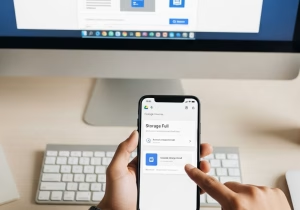
Masih bingung atau takut salah saat membersihkan file penting di Google Drive?
Tenang, kamu tidak perlu khawatir kehilangan data penting saat melakukan pembersihan penyimpanan.
Tim Bamaha Digital siap membantu kamu memahami cara mengatur dan mengoptimalkan penyimpanan cloud dengan aman dan efisien.
Kami bisa bantu pandu langkah demi langkah agar Drive kamu tidak hanya bersih, tapi juga lebih tertata rapi.
Klik tombol di bawah untuk konsultasi langsung via WhatsApp:
0856-0765-8497
Atau kirim pertanyaan ke email:
sales@bamahadigital.com
Karena manajemen data yang rapi adalah langkah pertama menuju efisiensi digital—dan semuanya bisa dimulai hari ini bersama Bamaha Digital.