Daftar Isi
- Apa Itu Google Maps Offline?
- Kenapa Harus Tahu Cara Pakai Google Maps Offline?
- Bisa Navigasi Tanpa Kuota
- Solusi Saat Sinyal Lemah
- Hemat Baterai & Data
- Anti Nyasar Saat Urgen
- Penting untuk Profesi Mobile
- 3 Langkah Praktis Pakai Google Maps Offline
- Langkah 1: Buka Google Maps & Pilih Area yang Diinginkan
- Langkah 2: Download Peta untuk Digunakan Offline
- Langkah 3: Gunakan Navigasi Tanpa Kuota
- Eka, Si Sales Motor Keliling Desa
- Miskonsepsi Umum yang Perlu Diluruskan
- Tips Tambahan Biar Pengalaman Offline Makin Nyaman
- Sering Bepergian Tapi Sinyal Gampang Hilang?
Pernah ngalamin pas lagi nyetir ke tempat baru, eh… sinyal hilang, kuota habis, atau internet ngadat?
Tiba-tiba Google Maps nggak jalan. Rute menghilang, suara navigasi diam seribu bahasa, dan kamu mulai panik takut nyasar.
Tenang, kamu gak sendiri.
Banyak orang belum tahu kalau Google Maps bisa digunakan tanpa internet alias offline. Padahal fitur ini super berguna, apalagi kalau kamu sering bepergian ke luar kota, naik motor ke desa-desa, atau jalan-jalan ke luar negeri tanpa roaming.
Di artikel ini, kamu akan belajar cara pakai Google Maps tanpa kuota, cuma dalam 3 langkah praktis. Gaya bahasanya ringan, gak ribet, dan bisa langsung kamu praktekkan sekarang juga.
Apa Itu Google Maps Offline?
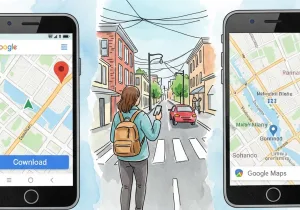
Google Maps Offline adalah fitur yang memungkinkan kamu menyimpan area peta tertentu di HP untuk digunakan tanpa internet.
Setelah peta diunduh, kamu tetap bisa:
- Cari lokasi
- Lihat rute perjalanan
- Gunakan navigasi suara
- Lihat estimasi waktu tempuh
…selama kamu masih berada dalam area yang sudah di-download.
Bayangin kayak kamu simpan potongan peta di saku. Gak bisa update real-time, tapi cukup buat bantu kamu sampai tujuan dengan selamat.
Kenapa Harus Tahu Cara Pakai Google Maps Offline?
Ini dia beberapa alasan kenapa kamu wajib tahu fitur ini:
-
Bisa Navigasi Tanpa Kuota
Kamu tetap bisa melihat arah, belokan, dan ETA tanpa internet aktif.
-
Solusi Saat Sinyal Lemah
Cocok buat kamu yang suka traveling ke tempat terpencil, naik gunung, atau bahkan ke luar negeri.
-
Hemat Baterai & Data
Dengan GPS saja, kamu bisa jalan. Gak perlu nyalain data terus-terusan.
-
Anti Nyasar Saat Urgen
Gak semua tempat punya sinyal bagus. Bayangin nyasar di tengah sawah pas mau antar pesanan?
-
Penting untuk Profesi Mobile
Sales, kurir, ojek online, petugas lapangan—semua bisa terbantu dengan fitur ini.
3 Langkah Praktis Pakai Google Maps Offline
Langkah 1: Buka Google Maps & Pilih Area yang Diinginkan
- Buka aplikasi Google Maps di HP kamu (Android/iOS)
- Klik ikon profil (pojok kanan atas layar)
- Pilih menu “Peta Offline”
- Klik “Pilih Peta Sendiri”
- Geser dan perbesar area yang ingin kamu simpan (misalnya area dari rumah sampai kota tujuan)
Tips: Semakin besar area, semakin besar ukuran file yang diunduh.
Langkah 2: Download Peta untuk Digunakan Offline
- Setelah memilih area, klik tombol Unduh/Download
- Tunggu prosesnya beberapa detik hingga selesai
- Google Maps akan menyimpan peta tersebut di penyimpanan internal HP kamu
- Peta ini akan otomatis digunakan kalau kamu kehilangan koneksi saat di jalan
Langkah 3: Gunakan Navigasi Tanpa Kuota
- Matikan koneksi internet untuk uji coba (opsional)
- Buka kembali Google Maps
- Cari lokasi tujuan yang masih dalam area peta offline
- Klik “Arahkan” dan mulai perjalanan
- Navigasi akan tetap berjalan: petunjuk arah, estimasi waktu, dan rute tetap tampil—meskipun kamu sedang offline!
Perlu diingat: Fitur seperti kondisi lalu lintas real-time tidak aktif saat offline.
Eka, Si Sales Motor Keliling Desa
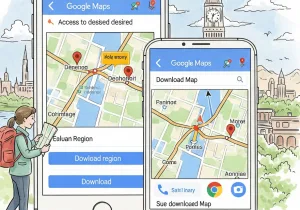
Eka adalah sales motor di Jawa Tengah. Setiap hari dia harus antar unit ke desa-desa yang sinyalnya sering ilang.
Solusinya?
Sebelum berangkat, Eka selalu unduh peta offline untuk wilayah yang akan dikunjunginya.
Hasilnya: navigasi tetap lancar, tidak nyasar, dan hemat kuota.
“Dulu sering mati gaya pas sinyal hilang. Sekarang? Tinggal download peta, dan beres!” — Eka
Miskonsepsi Umum yang Perlu Diluruskan
❌ Google Maps harus online terus biar bisa jalan
✅ Salah. Bisa kok dipakai offline, asal sudah download peta sebelumnya.
❌ Gak bisa lihat arah tanpa sinyal
✅ Bisa. Selama peta offline sudah tersedia dan GPS hidup.
❌ Download peta makan memori besar
✅ Nggak juga. Kamu bisa pilih hanya area yang dibutuhkan.
Tips Tambahan Biar Pengalaman Offline Makin Nyaman
✅ Download pakai Wi-Fi – Biar gak boros kuota
✅ Update peta offline secara berkala – Kadang Google kasih notifikasi kalau ada update rute
✅ Hapus peta yang sudah tidak dipakai – Hemat memori
✅ Gunakan penyimpanan eksternal kalau bisa – Beberapa HP support simpan ke SD card
✅ Cek kapasitas sebelum download area besar – Agar gak error di tengah jalan
Google Maps Offline = solusi praktis buat kamu yang pengin tetap bisa navigasi tanpa takut sinyal hilang atau kuota jebol.
Caranya gampang banget:
- Buka Google Maps, pilih area yang ingin disimpan
- Download peta offline-nya
- Gunakan navigasi meskipun kamu offline
Kamu tetap bisa:
- Cari lokasi
- Dapat arahan suara
- Estimasi waktu tempuh
…semua tanpa perlu koneksi internet!
Sering Bepergian Tapi Sinyal Gampang Hilang?
Jangan tunggu nyasar dulu baru cari solusi.
Download peta offline Google Maps sekarang juga, dan nikmati navigasi yang lancar, hemat kuota, dan anti-nyasar!
Kalau kamu masih bingung cara setup atau pengin bantuin orang tua/pasangan yang sering kesasar, tim Bamaha Digital siap bantu dengan tutorial visual atau bimbingan teknis langsung.
Klik tombol di bawah ini buat langsung konsultasi via WhatsApp: 0856-0765-8497
Atau kirim pertanyaan kamu ke: sales@bamahadigital.com
Karena perjalanan kamu harusnya tenang, bukan penuh drama gara-gara sinyal hilang