Daftar Isi
Hampir semua pengguna Android pernah mengalami kejadian klasik: lagi bersih-bersih galeri, tanpa sengaja ikut terhapus foto penting. Atau lebih ngeselin lagi—HP mendadak error, restart sendiri, tiba-tiba puluhan foto hilang. Sensasinya itu kayak jantung turun setengah meter: panik, bingung, langsung mikir “duh… masih bisa balik nggak ya?”
Tenang dulu.
Kenyataannya, sebagian besar foto yang terhapus masih bisa dikembalikan, selama kamu paham urutan pengecekan yang benar. Banyak orang salah langkah—langsung instal aplikasi recovery (yang kadang malah penuh iklan), padahal solusinya cuma buka folder Sampah. Ada juga yang punya backup Google Photos tapi nggak sadar, lalu menganggap fotonya hilang permanen.
Artikel ini dibuat untuk menjawab semua kebingungan itu dengan jelas, runtut, dan gampang diikuti. Kita akan bahas mulai dari konsep dasar, alasan penting, langkah-langkah pemulihan, penyebab gagal restore, sampai tips permanen biar fotomu aman ke depannya.
Baca sampai habis ya, karena urutan langkah benar-benar menentukan apakah foto kamu masih bisa balik atau tidak.
Apa Itu Pemulihan Foto Terhapus di Android?
-
Pemulihan foto adalah proses mengembalikan gambar yang terhapus dari memori internal atau kartu SD di Android.
-
Sistem Android sebenarnya tidak langsung menghapus file, tetapi menandainya sebagai “siap ditimpa”, sehingga masih ada peluang untuk dipulihkan.
-
Proses recovery bisa dilakukan lewat folder sampah, backup cloud, atau software pemulihan khusus.
-
Hasil pemulihan bergantung pada seberapa cepat kamu bertindak setelah file hilang.
-
Semakin sedikit aktivitas HP setelah penghapusan, semakin besar peluang foto bisa kembali utuh.
Kenapa Penting Tahu Cara Mengembalikan Foto Terhapus?

Ada beberapa alasan kenapa pengetahuan ini sangat penting, terutama di era ketika foto bukan sekadar gambar tetapi juga dokumen informasi.
- Foto digital sering jadi bukti penting.
Misalnya bukti transfer, bukti transaksi, foto kerja lapangan, atau laporan. - Foto berisi memori emosional.
Foto keluarga, momen liburan, dokumentasi acara penting—nggak ternilai. - Banyak pengguna tidak sadar backup berjalan otomatis.
Akhirnya panik padahal fotonya aman di cloud. - Mencegah langkah salah yang menghilangkan peluang restore.
Seperti membersihkan Trash atau logout akun Google. Perhatikan dengan baik 4 Keunggulan Jasa Buat Website Marketplace Modern - Memudahkan mengatur dokumentasi dengan aman.
Dengan tahu cara restore, kamu juga tahu cara mencegah foto hilang lagi.
Pengetahuan ini juga bikin kamu bisa bantu teman atau keluarga yang sering bingung kalau fotonya “tiba-tiba hilang.”
Manfaat Memahami Cara Restore Foto Android
- Kamu bisa memulihkan foto penting hanya dalam hitungan menit.
- Kamu tahu urutan pengecekan yang benar sehingga peluang restore lebih besar.
- Menghindari instal aplikasi recovery berbahaya yang penuh iklan.
- Memahami mana foto yang benar-benar hilang dan mana yang masih bisa kembali.
- Lebih tenang ketika terjadi error atau reset HP, karena tahu data masih aman.
Langkah-Langkah Praktis Cara Mengembalikan Foto Terhapus di HP Android
Cek Folder Sampah (Trash) di Galeri HP
Ini adalah langkah pertama dan paling penting, karena 70% kasus foto hilang sebenarnya belum benar-benar terhapus.
- Buka aplikasi Galeri di HP kamu.
- Cari menu Trash, Sampah, atau Recently Deleted.
- Pilih foto yang ingin kamu kembalikan.
- Tekan Restore atau Pulihkan.
- Foto otomatis kembali ke album semula.
Masa penyimpanan sampah biasanya 30 hari, beberapa tipe HP 60 hari. Setelah itu, file akan dihapus permanen.
Cek Google Photos
Google Photos sering menyelamatkan foto secara otomatis tanpa disadari pengguna.
- Buka aplikasi Google Photos.
- Login ke akun Google yang sama seperti saat foto masih ada.
- Buka Library → Trash.
- Pilih foto → tekan Restore.
- Jika sudah pernah di-backup, cek juga Photos on device.
Ciri foto yang bisa kembali dari Google Photos: sebelumnya sinkronisasi aktif.
Cek Folder Lokal di File Manager
Banyak foto “menghilang” dari galeri padahal masih tersimpan di memori internal.
- Buka File Manager bawaan atau Files by Google.
- Masuk ke Internal Storage.
- Cek folder:
• DCIM/Camera
• Pictures
• WhatsApp/Media/WhatsApp Images. Simak juga Jasa Pembuatan Website Marketplace [Panduan Pemula]
• Download - Cari foto yang hilang.
- Pindahkan kembali ke folder DCIM jika perlu.
Ini sering berhasil untuk foto WhatsApp dan screenshot.
Cek Backup Cloud Lain (Jika Pernah Dipakai)
Beberapa orang menggunakan aplikasi cadangan lain tanpa sadar.
- Cek Google Drive → folder Backup.
- Cek Mi Cloud (Xiaomi), Samsung Cloud, atau Oppo Cloud.
- Login ke akun lama yang pernah dipakai.
- Cari folder foto otomatis.
- Restore jika tersedia.
Gunakan Aplikasi Recovery (Langkah Terakhir)
Tidak disarankan kecuali semua cara sebelumnya gagal total.
- Instal aplikasi seperti DiskDigger atau Dr.Fone.
- Beri akses memori internal.
- Scan deep recovery.
- Pilih foto yang ditemukan.
- Simpan ke galeri.
Catatan: di Android 11–14, aplikasi recovery tidak selalu efektif karena sistem enkripsi.
Foto Liburan Hilang Setelah Reset HP
Kasus paling sering terjadi: pengguna melakukan reset pabrik. Setelah HP hidup kembali, galeri kosong dan mereka panik mengira semua foto lenyap.
Padahal…
Jika sinkronisasi Google Photos aktif sebelum reset, 100% foto masih aman di cloud.
Yang penting hanya satu: login kembali ke akun Google yang benar.
Contoh kasus:
Seorang pengguna reset HP Xiaomi-nya karena error. Galeri kosong. Namun setelah login ke Google Photos, seluruh 3.000 foto selama 4 tahun muncul kembali.
Kenapa bisa?
Karena Google Photos melakukan sinkronisasi otomatis tiap HP terhubung WiFi.
Pelajaran dari kasus ini:
● Selalu aktifkan Backup & Sync.
● Pastikan email Google mudah diingat.
● Jangan panik sebelum cek Google Photos.
Kesalahan Umum yang Bikin Foto Tidak Bisa Dikembalikan
Struktur penomoran disesuaikan seperti permintaanmu.
Ini daftar kesalahan yang wajib kamu hindari agar peluang restore tetap besar.
- Menghapus folder Trash sebelum dicek.
- Logout akun Google sebelum backup selesai.
- Menghapus aplikasi WhatsApp tanpa memindahkan folder media.
- Menggunakan aplikasi pembersih otomatis yang menghapus file tanpa peringatan.
- Terlalu cepat instal aplikasi recovery abal-abal yang justru mengacaukan sistem.
Tips Tambahan Supaya Foto Tidak Hilang Lagi
Checklist ini bisa langsung kamu terapkan agar kejadian foto hilang tidak terulang.
- Selalu aktifkan Backup & Sync Google Photos.
- Hindari menghapus foto dalam kondisi terburu-buru.
- Gunakan cadangan sekunder seperti Google Drive.
- Jangan pakai aplikasi pembersih sampah otomatis.
- Rutin cek status sinkronisasi jika ganti HP.
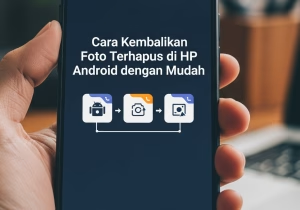
Pemulihan foto terhapus di HP Android sebenarnya tidak serumit yang dibayangkan. Kuncinya ada pada urutan langkah. Mayoritas kasus bisa selesai hanya dengan membuka folder Sampah atau Google Photos. Selama kamu tidak panik dan mengikuti langkah-langkahnya dengan benar, peluang foto kembali sangat besar.
Pemahaman ini juga membantu kamu lebih siap kalau kejadian serupa terjadi di masa depan, serta mencegah data penting hilang permanen. Pahami juga 5 Jasa Pembuatan Website Berita Terbaik 2025
Foto hilang memang bikin cemas, tapi kamu tidak harus mengalami itu terus. Dengan memahami cara mengembalikan foto yang terhapus di HP Android dengan mudah, kamu bisa lebih tenang menghadapi situasi apa pun.
Dan kalau kamu masih bingung harus mulai dari mana, atau ingin konsultasi sebelum memulihkan data, tim Bamaha Digital siap bantu.
Klik tombol di bawah untuk konsultasi langsung lewat WhatsApp0856-0765-8497
Atau kirim pertanyaan ke email sales@bamahadigital.com
Data foto itu berharga—dan perlindungannya bisa dimulai hari ini.