Daftar Isi
- Apa Itu Google Drive dan Bagaimana Sistem Penyimpanannya Bekerja?
- Kenapa Google Drive Bisa Tetap Penuh Padahal File Sudah Dihapus?
- Manfaat Mengosongkan Google Drive Secara Benar
- Langkah-langkah Mengatasi Google Drive Penuh Padahal File Sudah Dihapus
- Contoh Kasus: Drive Tetap Penuh Karena File di Gmail
- Kesalahan Umum Saat Menghapus File di Google Drive
- Tips Tambahan agar Google Drive Tetap Lega
Pernah nggak kamu mengalami notifikasi “Google Drive storage is almost full” padahal kamu sudah hapus banyak file?
Tenang, kamu nggak sendirian. Banyak pengguna juga kebingungan saat kapasitas Drive tetap penuh meski file tampak sudah dihapus dari folder utama.
Masalah ini sering muncul karena sistem penyimpanan Google tidak hanya menghitung file di Drive saja, tapi juga dari Gmail dan Google Photos.
Selain itu, file yang kamu hapus belum tentu hilang sepenuhnya — sebagian masih tersimpan di folder Sampah (Trash) dan tetap memakan ruang penyimpanan.
Nah, di artikel ini, kamu akan belajar cara mengatasi Google Drive penuh padahal file sudah dihapus, lengkap dengan penjelasan kenapa hal itu bisa terjadi, serta panduan langkah demi langkah agar ruang penyimpananmu kembali lega.
Apa Itu Google Drive dan Bagaimana Sistem Penyimpanannya Bekerja?
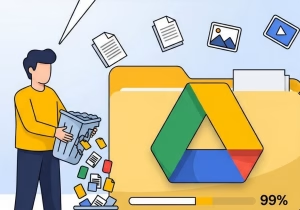
Google Drive adalah layanan penyimpanan awan (cloud storage) dari Google yang terhubung langsung dengan Gmail, Google Photos, dan berbagai aplikasi Google Workspace lainnya seperti Docs, Sheets, dan Slides.
Setiap akun Google mendapatkan 15 GB penyimpanan gratis yang dibagi untuk tiga layanan utama:
- Google Drive – tempat menyimpan dokumen, PDF, dan file lainnya.
- Gmail – setiap lampiran email juga memakan ruang.
- Google Photos – jika sinkronisasi aktif, foto dan video akan ikut mengisi kapasitas Drive.
Artinya, ketika salah satu penuh (misalnya Gmail), maka kapasitas total akun Google kamu juga ikut penuh, meskipun Drive tampak kosong.
Selain itu, file yang sudah dihapus tapi belum dikosongkan dari Trash tetap dihitung dalam penyimpanan. Simak ini Jasa Website Profil Perusahaan [Panduan Pemilik Bisnis]
Kenapa Google Drive Bisa Tetap Penuh Padahal File Sudah Dihapus?
Ada beberapa penyebab umum kenapa ruang Drive tidak berkurang meskipun kamu sudah menghapus banyak file. Yuk, kita bahas satu per satu.
- File Masih Ada di Folder Sampah (Trash)
File yang kamu hapus dari folder utama sebenarnya belum benar-benar hilang. Google menyimpannya di folder Trash selama 30 hari sebelum dihapus permanen. - Sinkronisasi Gmail dan Photos Aktif
Ruang penyimpanan dibagi dengan Gmail dan Google Photos, jadi walau file Drive berkurang, kapasitas bisa tetap penuh karena lampiran email atau foto berukuran besar. - File “Orphaned” (Yatim)
Ini adalah file yang kehilangan folder induknya, biasanya akibat penghapusan folder bersama. File seperti ini tidak muncul di tampilan utama tapi masih memakan ruang. - Backup Aplikasi Pihak Ketiga
Beberapa aplikasi seperti WhatsApp atau Android Backup menyimpan file cadangan di Drive tanpa terlihat langsung di daftar file kamu. - Cache atau File Temporer
File sementara yang disinkronkan antara HP dan Drive bisa tetap tersimpan meski file aslinya sudah dihapus. - Belum Menghapus File dari Akun Bersama
Jika kamu pernah berbagi folder dengan orang lain, file di dalam folder bersama itu tetap dihitung dalam kapasitas akun pemilik aslinya.
Dengan memahami penyebabnya, kamu bisa menentukan langkah paling efektif untuk benar-benar mengosongkan ruang Drive.
Manfaat Mengosongkan Google Drive Secara Benar
Selain membuat ruang penyimpanan lebih lega, mengosongkan Drive dengan benar punya beberapa manfaat penting:
- Meningkatkan Performa Sinkronisasi
Drive yang penuh bisa membuat sinkronisasi antara perangkat (HP, laptop) menjadi lambat atau gagal. - Menghindari Gangguan Email
Karena Gmail berbagi ruang dengan Drive, kapasitas penuh bisa membuat kamu tidak bisa menerima email baru. - Menghemat Biaya
Kamu tidak perlu beli paket penyimpanan tambahan (Google One) kalau tahu cara membersihkan file dengan benar. - Menjaga Kerapian Digital
File tidak penting bisa dihapus, sementara file penting tetap tersimpan rapi dan mudah dicari. - Meningkatkan Keamanan Data
Menghapus file sensitif yang tidak digunakan lagi mencegah potensi kebocoran data.
Langkah-langkah Mengatasi Google Drive Penuh Padahal File Sudah Dihapus
Berikut panduan lengkap agar penyimpanan Drive kamu benar-benar bersih dan kembali lega.
1. Kosongkan Folder Sampah (Trash)
- Buka drive.google.com di browser atau aplikasi Google Drive.
- Klik menu Sampah (Trash) di panel kiri.
- Tekan Kosongkan Sampah (Empty Trash).
- Konfirmasi penghapusan permanen.
Catatan: File yang masih di Trash tetap dihitung dalam kapasitas penyimpanan hingga benar-benar dihapus secara permanen.
2. Hapus File Besar dan Tak Terpakai
- Di Drive versi web, ketik di kolom pencarian:
size:10MBuntuk menampilkan file berukuran di atas 10 MB.
- Hapus file yang tidak diperlukan.
- Buka kembali folder Sampah dan kosongkan isinya.
3. Bersihkan Email dan Lampiran di Gmail
- Buka Gmail di browser.
- Ketik di kolom pencarian:
has:attachment larger:10MBuntuk menampilkan email dengan lampiran besar.
- Hapus email yang tidak penting. Pahami juga Cara Membuat Website Marketplace Tanpa Skill Coding
- Buka folder Sampah di Gmail, lalu klik Hapus selamanya.
4. Periksa Google Photos (Jika Sinkronisasi Aktif)
- Buka photos.google.com.
- Hapus foto atau video yang tidak diperlukan.
- Masuk ke Sampah (Trash) dan kosongkan isinya.
- Ubah pengaturan penyimpanan ke mode Storage Saver agar foto disimpan dalam ukuran lebih kecil.
5. Gunakan Fitur “Storage Manager” Google
- Buka one.google.com/storage/management.
- Lihat daftar file besar dari Drive, Gmail, dan Photos secara terpisah.
- Hapus file yang paling memakan ruang hanya dengan satu klik.
6. Hapus File Backup Aplikasi
- Masuk ke drive.google.com/drive/backups.
- Hapus file backup lama dari perangkat atau aplikasi yang sudah tidak digunakan.
Misalnya: backup WhatsApp, Android, atau aplikasi game. - Konfirmasi penghapusan agar ruang penyimpanan benar-benar berkurang.
7. Cek File “Orphaned” (Yatim)
- Di kolom pencarian Drive, ketik:
is:unorganized owner:me - Hapus file yang muncul agar tidak memenuhi ruang penyimpanan.
8. Bersihkan File Sementara di Aplikasi HP
- Buka Pengaturan HP → Aplikasi → Google Drive.
- Pilih Hapus Cache dan Hapus Data (jangan khawatir, file di cloud tetap aman).
Dengan langkah-langkah ini, kamu bisa benar-benar memastikan Drive kosong dari file tersembunyi dan sisa cache.
Contoh Kasus: Drive Tetap Penuh Karena File di Gmail
Rina mengira Google Drive-nya penuh karena terlalu banyak file foto. Tapi setelah dicek lewat Storage Manager, ternyata 80% kapasitas digunakan oleh lampiran email kerjaan lama di Gmail — sebagian besar adalah file Excel dan PDF laporan proyek.
Setelah Rina menghapus email dengan lampiran besar dan mengosongkan folder Sampah di Gmail, kapasitas akun Google-nya langsung turun dari 14,8 GB ke 6,2 GB tanpa harus hapus file penting di Drive.
Pelajaran dari kasus ini: penyimpanan Google terhubung lintas layanan, jadi jangan hanya fokus ke Drive saja.
Kesalahan Umum Saat Menghapus File di Google Drive
- Hanya Menghapus dari Aplikasi HP
File sering masih tersimpan di web Drive meski kamu hapus dari aplikasi. - Lupa Kosongkan Folder Sampah
Banyak pengguna tidak tahu kalau file di Trash tetap memakan kapasitas. - Tidak Mengecek Gmail dan Photos
Dua layanan ini sering jadi biang kerok Drive penuh tanpa disadari. - Mengira File di Folder Bersama Tidak Dihitung
Jika kamu pemilik folder, semua file di dalamnya tetap dihitung di penyimpananmu. - Mengabaikan File Backup Lama
File cadangan dari ponsel atau WhatsApp bisa menumpuk bertahun-tahun tanpa disadari.
Tips Tambahan agar Google Drive Tetap Lega
- Gunakan Format Storage Saver di Photos.
Simpan foto dalam kualitas tinggi tapi ukuran lebih kecil. - Bersihkan File Besar Secara Berkala.
Lakukan pengecekan minimal sebulan sekali. - Gunakan Akun Terpisah untuk File Kerja.
Biar tidak bercampur dengan file pribadi. - Gunakan Google Drive Desktop untuk Cek Lebih Mudah.
Kadang file tersembunyi lebih cepat ditemukan lewat komputer. - Backup ke Hard Drive Eksternal atau Cloud Lain.
Supaya kamu punya cadangan data tanpa membebani kapasitas utama.
Masalah Google Drive penuh padahal file sudah dihapus sebenarnya mudah diatasi jika kamu tahu sumber masalahnya.
Biasanya, ruang masih penuh karena file belum benar-benar dihapus dari Trash, atau karena Gmail dan Google Photos masih menyimpan file besar.
Kuncinya ada pada:
- Mengosongkan Sampah di semua layanan (Drive, Gmail, Photos).
- Menghapus file backup lama dan file orphaned.
- Mengecek kapasitas melalui Storage Manager.
Dengan langkah-langkah di atas, kamu bisa membersihkan penyimpanan Google tanpa harus beli paket tambahan. Baca selengkapnya Apa Perbedaan Website Marketplace dan Toko Online Biasa?
Setiap langkah kecil untuk menata ulang ruang digital akan bantu hidupmu jadi lebih efisien dan aman.
Dan kalau kamu masih bingung atau pengin belajar lebih lanjut soal cara optimasi akun digital dan penyimpanan cloud, tim Bamaha Digital siap bantu.
Klik tombol di bawah untuk langsung konsultasi via WhatsApp 0856-0765-8497
Karena kebersihan digital bukan cuma soal ruang penyimpanan — tapi juga langkah pertama menuju produktivitas yang lebih baik.