Daftar Isi
- Cek Siapa Saja yang Terhubung ke WiFi Kamu, Langsung dari HP
- Apa Itu Cek Pengguna WiFi dari HP?
- Kenapa Penting Mengecek Pengguna WiFi?
- Cara Praktis Cek Pengguna WiFi dari HP
- WiFi Kosan Sering Lemot
- Miskonsepsi Umum Seputar Cek Pengguna WiFi
- Checklist Singkat: Cek Pengguna WiFi dari HP
- Jangan Biarkan Koneksi Kamu Dipakai Sembarangan
Cek Siapa Saja yang Terhubung ke WiFi Kamu, Langsung dari HP
Pernah merasa koneksi WiFi kamu makin lama makin lemot, padahal pengguna di rumah cuma segitu-gitu aja? Atau mulai curiga ada tetangga yang diam-diam nebeng koneksi? Tenang, kamu tidak sendirian.
Banyak orang mengalami masalah serupa: kecepatan internet turun tanpa alasan jelas, buffering saat streaming, atau koneksi putus-nyambung. Padahal, salah satu penyebab utamanya bisa jadi karena terlalu banyak perangkat yang nyambung ke jaringan WiFi kamu—termasuk perangkat asing yang tidak kamu kenal.
Kabar baiknya, kamu bisa cek siapa saja yang terhubung ke WiFi hanya lewat HP. Tidak perlu jadi ahli IT, tidak perlu buka laptop, dan yang pasti—bisa dilakukan sendiri kapan saja.
Apa Itu Cek Pengguna WiFi dari HP?
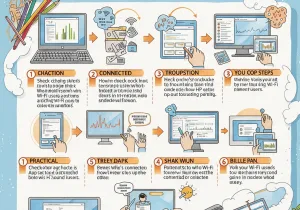
Cek pengguna WiFi dari HP adalah proses melihat perangkat apa saja yang sedang aktif menggunakan jaringan WiFi kamu—langsung melalui ponsel. Dengan bantuan aplikasi tertentu atau akses ke panel router, kamu bisa tahu apakah koneksi internetmu dibagi ke perangkat yang memang kamu izinkan, atau justru ke “penumpang gelap”.
Kenapa Penting Mengecek Pengguna WiFi?
Berikut ini beberapa alasan kenapa kamu sebaiknya rutin mengecek siapa saja yang terhubung ke jaringan WiFi:
- Menghindari Lemot karena Koneksi Terbagi
Terlalu banyak perangkat aktif bisa memperlambat koneksi, terutama saat digunakan untuk streaming, meeting online, atau gaming. - Mendeteksi Pengguna Tak Diundang
Tetangga, tamu lama, atau orang tak dikenal bisa saja menyimpan password WiFi kamu dan terus-terusan terhubung tanpa sepengetahuan. - Melindungi Privasi dan Keamanan Data
Perangkat asing di jaringan bisa jadi ancaman keamanan, terutama jika kamu menyimpan data sensitif di perangkat lain yang juga terhubung ke WiFi. - Menghemat Bandwidth
Lebih sedikit pengguna = lebih hemat kuota (jika kamu pakai jaringan internet dengan kuota terbatas). - Mengatur Prioritas Koneksi
Kamu bisa menentukan siapa yang boleh akses WiFi dan siapa yang tidak, demi kenyamanan semua pengguna. Perhatikan juga Cara Cepat Menemukan Alamat IP Website
Cara Praktis Cek Pengguna WiFi dari HP
Berikut ini langkah-langkah sederhana yang bisa kamu lakukan langsung dari HP:
-
Install Aplikasi untuk Deteksi Pengguna WiFi
Beberapa aplikasi populer yang bisa kamu gunakan antara lain:
- Fing (Android/iOS): Gratis, mudah digunakan, dan menampilkan nama serta tipe perangkat.
- WiFi Router Warden: Bisa deteksi pengguna dan memperkirakan kekuatan sinyal.
- Net Analyzer: Cocok untuk pengguna tingkat lanjut yang ingin info lebih detail.
-
Lakukan Pemindaian Jaringan
Setelah aplikasi terpasang, buka dan jalankan pemindaian (scan). Hasilnya akan menunjukkan semua perangkat yang saat ini terhubung ke jaringan WiFi kamu.
-
Kenali dan Tandai Perangkat
Coba kenali perangkat dari nama, IP address, dan jenis perangkat. Misalnya:
- iPhone–Andi
- Samsung-SmartTV
- Android-XYZ123
Jika kamu menemukan perangkat yang tidak dikenali, tandai atau catat MAC address-nya untuk langkah berikutnya. Simak dengan baik Jasa Pembuatan Website Pribadi [Panduan Lengkap 2025]
-
Akses Panel Admin Router dari HP
Untuk memutus koneksi perangkat asing atau tidak dikenal:
- Buka browser di HP kamu.
- Masukkan IP default router: biasanya 192.168.0.1 atau 192.168.1.1
- Login dengan username dan password (bisa cek di belakang router, biasanya “admin/admin”)
- Masuk ke menu Connected Devices atau Client List
- Cari perangkat asing dan gunakan fitur Block, Remove, atau aktifkan MAC Filtering
-
Ganti Password WiFi Secara Berkala
Kalau kamu sering berbagi WiFi dengan tamu atau tetangga, ada baiknya mengganti password secara berkala. Gunakan kombinasi huruf besar, kecil, angka, dan simbol agar tidak mudah ditebak.
-
Aktifkan Guest Network (Opsional)
Beberapa router memiliki fitur Guest Network atau jaringan tamu, yang memungkinkan kamu memberikan akses internet ke orang lain tanpa mereka bisa mengakses jaringan utama. Cara ini bisa membantu menjaga keamanan data kamu.
WiFi Kosan Sering Lemot
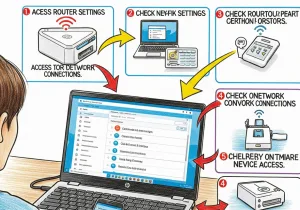
Bayu tinggal di kosan kecil dengan 6 kamar. Ia menggunakan WiFi pribadi, tapi sering merasa koneksi lemot padahal ia hanya menggunakan HP dan laptop. Setelah install aplikasi Fing, ia menemukan lebih dari 10 perangkat aktif—padahal dia hanya punya dua.
Ternyata, password WiFi-nya tersebar di antara penghuni lain. Bayu akhirnya mengganti password, mengaktifkan MAC filtering, dan hanya mengizinkan perangkat miliknya yang bisa terhubung. Hasilnya? Koneksi jadi lebih stabil dan cepat.
Miskonsepsi Umum Seputar Cek Pengguna WiFi
- “Harus jadi orang IT dulu biar bisa tahu siapa yang pakai WiFi.”
Salah. Dengan HP dan aplikasi yang tepat, kamu bisa cek sendiri, kapan saja. - “Kalau sudah ganti password, pasti aman selamanya.”
Salah. Password bisa disebar, jadi tetap penting cek perangkat secara berkala. - “Semua perangkat dengan nama asing pasti mencurigakan.”
Tidak selalu. Bisa jadi nama default dari HP anggota keluarga. Cek dulu sebelum blokir.
Checklist Singkat: Cek Pengguna WiFi dari HP
- Unduh aplikasi Fing atau sejenisnya
- Scan jaringan WiFi
- Identifikasi perangkat asing
- Catat MAC address jika perlu
- Akses router via browser
- Gunakan fitur blokir atau filtering
- Ganti password jika dibutuhkan
- Aktifkan Guest Network (jika ada)
Jangan Biarkan Koneksi Kamu Dipakai Sembarangan
Mengetahui siapa saja yang terhubung ke WiFi bukan cuma soal kecepatan, tapi juga soal keamanan dan kenyamanan. Dengan alat yang tepat dan sedikit usaha dari HP kamu, jaringan bisa tetap aman, lancar, dan terkendali.
Dan kalau kamu ingin WiFi di rumah atau kantor makin aman, atau butuh sistem pengaturan jaringan yang lebih profesional—kamu bisa mulai dari langkah kecil hari ini.
Kalau kamu masih bingung harus mulai dari mana, atau pengin tanya-tanya dulu sebelum mulai, tim Bamaha Digital siap bantu. Baca selengkapnya Berencana Buat Website Bisnis? Pahami Ini agar Tampilan Menarik dan Menarik Pelanggan!
Klik tombol di bawah untuk langsung konsultasi via WhatsApp 0856-0765-8497
Atau kirim pertanyaan ke email: sales@bamahadigital.com
Karena kenyamanan digital kamu, bisa dimulai dari koneksi yang kamu miliki hari ini.