Daftar Isi
“Lho, Kok Masih Penuh?”
Pernah ngerasa sudah hapus banyak file di Google Drive tapi kapasitasnya tetap penuh? Atau kamu pikir file sudah lenyap padahal masih bisa dibuka lagi? Jangan panik—kamu nggak sendiri.
Banyak pengguna Google Drive belum tahu kalau hapus file itu tidak sama dengan hapus permanen. Kalau kamu cuma mindahin ke “Sampah”, file itu masih nyangkut di sistem dan tetap makan storage. Bahkan bisa dipulihkan lagi selama 30 hari. Kalau isinya sensitif, ini jelas riskan.
Artikel ini akan bantu kamu hapus file Google Drive secara permanen, aman, dan gak bisa balik lagi.
Apa Bedanya Hapus Biasa vs. Hapus Permanen?
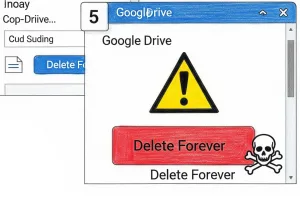
Simpelnya begini:
- Hapus biasa: File pindah ke folder “Sampah”. Masih bisa dipulihkan selama 30 hari.
- Hapus permanen: File langsung hilang dari sistem. Gak bisa dikembalikan. Pelajari juga Apa itu AMP dan Bagaimana Cara Menggunakannya di Website?
Bayangkan kayak buang sampah di rumah:
- Kalau baru dibuang ke tempat sampah, ya masih bisa diambil lagi.
- Tapi kalau udah dibakar atau diangkut tukang sampah, ya udah wassalam
Kenapa Ini Penting Banget?
Berikut alasan kenapa kamu perlu tahu cara hapus file Google Drive secara permanen:
- Bebaskan ruang penyimpanan:
Banyak file besar yang cuma nganggur dan bikin kapasitas penuh. - Jaga privasi:
Dokumen penting seperti KTP, rekening, atau kontrak bisa disalahgunakan kalau masih bisa diakses. - Hindari salah paham:
Banyak orang kira sudah hapus, padahal belum. Akhirnya file tetap nongol di backup atau histori. - Percepat performa:
Google Drive yang rapi dan tidak penuh bikin proses upload/download lebih lancar.
Cara Hapus File Google Drive Secara Permanen
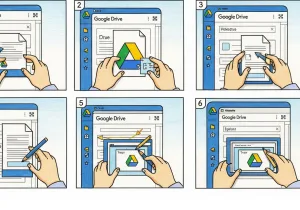
Berikut ini panduan step-by-step biar kamu bisa bersih-bersih file digital dengan tenang:
-
Hapus File Seperti Biasa
- Buka Google Drive
- Klik kanan file atau folder → pilih Hapus (Move to Trash)
Catatan: File masih bisa kamu pulihkan di folder “Sampah” selama 30 hari.
-
Hapus Selamanya dari Sampah
- Klik Sampah / Trash di sidebar kiri
- Klik kanan file → pilih Hapus selamanya (Delete Forever)
- Atau pilih beberapa file lalu klik ikon tempat sampah → Delete Forever. Simak dengan baik 3 Tips Jitu Meningkatkan Desain Website Bisnis untuk Pemula
-
Kosongkan Sampah Sekaligus
- Masuk ke folder Sampah
- Klik tombol Kosongkan Sampah di kanan atas
- Konfirmasi penghapusan
Setelah ini, file benar-benar hilang tanpa bisa dipulihkan.
-
Tips Pencarian Cepat File Besar
- Di kolom pencarian, ketik:
owner:me - Tambahkan:
larger:100MBuntuk cari file besar
- Di kolom pencarian, ketik:
-
File Dibagikan (Shared With Me)
- File yang dibagikan ke kamu tidak bisa dihapus permanen
- Tapi bisa Remove agar tidak muncul lagi di tampilan
-
Hapus File Sensitif dengan Aman
Pastikan file penting seperti:
- Scan KTP
- Surat kontrak
- Data nasabah
…langsung dihapus selamanya, jangan cuma disimpan di Trash ya.
Kesalahan Umum & Solusinya
| ❌ Kesalahan | ✅ Solusi Praktis |
|---|---|
| Cuma klik “hapus” di folder | Masuk ke Trash dan Delete Forever |
| Gak cek file berukuran besar | Gunakan pencarian larger:100MB |
| Mengira file dibagikan bisa dihapus | Gunakan fitur “Remove” saja |
| Panik karena file hilang | Cek di folder Trash, masih bisa dipulihkan |
Kasus:
Seorang freelancer desain menyimpan banyak file klien di Drive. Setelah kontrak selesai, dia hapus file-nya. Tapi ternyata storage tetap penuh.
Masalah:
Ternyata semua file hanya pindah ke Trash dan belum dihapus permanen.
Solusi:
Setelah mengosongkan Trash, storage langsung lega 15GB.
Pelajaran: Hapus itu harus dua kali!
Checklist Cepat: Hapus Permanen File Google Drive
✅ Hapus file dari folder utama
✅ Masuk ke folder “Sampah”
✅ Klik “Hapus selamanya” atau “Kosongkan Sampah”
✅ Sembunyikan file di “Shared with me”
✅ Gunakan pencarian larger:100MB buat hunting file besar
✅ Prioritaskan penghapusan file sensitif
Mengelola Google Drive itu gak perlu ribet, asalkan tahu cara mainnya. Dengan langkah-langkah di atas, kamu bisa:
- Legakan storage Drive
- Jaga keamanan data pribadi dan kerjaan
- Hindari panik karena file ternyata belum benar-benar terhapus. Baca selengkapnya Berapa Kali menggunakan Tombol CTA Diulang Kemunculannya di Website?
Butuh Bantuan Atur Google Drive?
Bingung atur Google Drive kamu yang makin penuh? Atau butuh sistem backup otomatis & cloud management yang lebih rapi?
Tim Bamaha Digital bisa bantu:
- Setup Google Workspace untuk pribadi, tim, atau bisnis
- Optimasi penyimpanan Google Drive & keamanan data
- Layanan edukasi & setting cloud-based workflow
Konsultasi gratis via WhatsApp: 0856-0765-8497
Atau kirim pertanyaan ke: sales@bamahadigital.com
Karena data digital kamu harusnya bikin hidup lebih ringan, bukan makin ruwet